
林欣桐 2024-10-08 17:33 采纳率: 33.3%
浏览 3
已结题

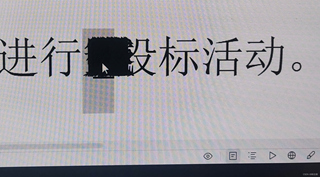
WPS替换的问题,替换内容挤成一坨黑疙瘩,

WPS用替换以后替换的内容挤成一坨,这是什么情况?你选中用查找快捷键可以识别出来
img

  • 写回答

2条回答 默认 最新

  • 檀越@新空间 2024-10-08 17:36
    关注

    下午好🌅🌅🌅
    本答案参考ChatGPT-3.5

    很抱歉听到您遇到这个问题。以下是可能的原因以及相应的解决方法:

    原因1:选择的搜索区域不正确 如果您使用的是WPS文字中的查找和替换功能,确保您选择了正确的区域。如果选择的区域过大或过小,可能会导致替换结果受到限制。

    解决方案:

    • 使用更精确的范围搜索框(例如,直接输入文本内容,而不是整个文档)。
    • 可以调整查找/替换范围的大小。可以通过点击“编辑”选项卡下的“查找和替换”设置进行调整。

    原因2:有多个文件需要替换 如果您要将一个特定的文件中的某个段落替换为另一个段落,那么每个单独的文件都需要手动进行替换。

    解决方案:

    • 通过“文件”>“选项”>“查找和替换”,然后切换到“替换”,选择所有需要替换的文件,最后点击“全部替换”。

    原因3:替换后内容无法正常显示 如果您使用的是WPS文字,但仍然出现上述问题,可能是由于替换后的内容没有成功显示。

    解决方案:

    • 在替换后的文档中查看是否有可能出现额外的内容,如果没有,则可能是替换失败。
    • 如果发现是WPS造成的,尝试重装WPS软件。

    代码示例: 假设您的替换文本是在WPS文档中的第5行,现在想将其替换为第6行,并保留原始样式。您可以参考以下步骤操作:

    1. 打开WPS文档。
    2. 按住Ctrl + H组合键打开查找和替换对话框。
    3. 在“查找内容”字段中,输入“5”。
    4. 在“替换为”字段中,输入“6”。
    5. 点击“查找下一个”按钮开始寻找与5相关的内容。
    6. 重复步骤4,找到包含6行的段落,然后替换它。
    7. 最后点击“全部替换”按钮完成替换操作。

    以上就是关于WPS替换单个文件内容以及影响其显示的一些常见问题及解决办法。希望对您有所帮助!

    本回答被题主选为最佳回答 , 对您是否有帮助呢?
    评论
查看更多回答(1条)

报告相同问题?

问题事件

  • 已结题 (查看结题原因) 10月29日
  • 已采纳回答 10月29日
  • 创建了问题 10月8日