qq_53893977 2024-10-08 23:01 采纳率: 37%
浏览 31

VMware安装乌班图

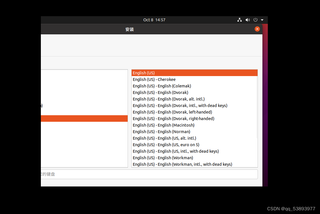
显示界面太小还不全,没办法完成安装。目前这样没不能安装vm tool,我这里提示需要手动下载
VMware Tools 不再随旧版客户机操作系统的 VMware Workstation 一起提供。

请从 https://packages-prod.broadcom.com/tools/frozen/linux/linux.iso 下载,并参阅 https://knowledge.broadcom.com/external/article?legacyId=1014294 以了解安装步骤。

客户机操作系统没有任何 VMware Tools 映像。
img

  • 写回答

1条回答 默认 最新

  • 一轮明月照丘壑 2024-10-08 23:26
    关注

    以下回复参考:皆我百晓生券券喵儿等免费微信小程序作答:

    根据您提供的信息,您在VMware中安装Ubuntu时遇到了显示界面太小和不完整的问题,以及需要手动下载VMware Tools的问题。这里有一些建议可以帮助您解决问题:

    1. 显示界面太小的问题:

      • 尝试调整VMware Workstation的分辨率设置。在VMware Workstation中,选择您正在运行的虚拟机,然后在“显示”设置中调整分辨率,以匹配您的屏幕大小。
      • 如果调整分辨率无效,您可以尝试使用全屏模式。在虚拟机运行时,按下Ctrl+Alt+Enter键可以进入全屏模式,这样可以让虚拟机占用整个屏幕空间。
      • 另外,确保您的宿主机(即您安装VMware Workstation的计算机)的显示设置也适应您的屏幕大小。
    2. 手动下载VMware Tools:

    关于键盘布局的问题(图1和图2中的内容),这似乎是与安装过程中的语言选择有关。您可以尝试选择适合您的语言和键盘布局的选项。如果您不确定应该选择哪个选项,请尝试选择与您的操作系统语言和键盘布局相匹配的项目。如果问题仍然存在,您可能需要查看相关的Ubuntu安装指南或寻求社区支持以获取更具体的帮助。

    评论

报告相同问题?

问题事件

  • 创建了问题 10月8日