mac虚拟机 xcode中的application loader上传ipa包报错
报错
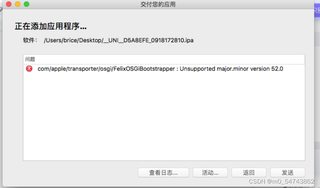

尝试过的解决方法
安装jdk1.8
执行iTransporter的可执行文件
/Applications/Application Loader.app/Contents/itms/bin/iTMSTransporter
https://i-blog.csdnimg.cn/direct/206ec56432cf48ddac2ad71b8736895f.png

安装jdk1.8
执行iTransporter的可执行文件
/Applications/Application Loader.app/Contents/itms/bin/iTMSTransporter
https://i-blog.csdnimg.cn/direct/206ec56432cf48ddac2ad71b8736895f.png
 分享
分享
针对Mac虚拟机中Xcode的Application Loader上传ipa包报错的问题,可以尝试以下几种解决方法:
一、检查并更新环境配置
确保JDK版本兼容:
Application Loader在某些情况下对JDK版本有特定要求。可以尝试安装或更新到JDK 1.8版本,因为这是一个广泛兼容且常用的版本。
清理iTMSTransporter缓存:
有时,iTMSTransporter(Application Loader使用的底层传输工具)的缓存可能会导致上传失败。可以尝试删除位于用户文件夹下的.itmstransporter隐藏文件夹中的所有缓存文件,然后重新尝试上传。
二、重新登录和验证Apple开发者账号
重新登录Application Loader:
打开Xcode,选择“Open Developer Tool”,然后选择“Application Loader”。在Application Loader中,确保已登录到正确的Apple开发者账号,并且账号状态正常。
验证开发者账号权限:
确保Apple开发者账号具有上传应用的权限,并且没有遇到任何账号限制或安全问题。
三、检查ipa包和Xcode项目配置
验证ipa包的有效性:
确保ipa包已正确生成,并且包含所有必要的文件和资源。可以使用Xcode的“Archive”功能来生成ipa包,并确保在生成过程中没有遇到任何错误。
检查Xcode项目配置:
确保Xcode项目的配置与Apple的App Store要求相符。特别是Bundle Identifier、版本号、签名证书等关键配置信息必须正确无误。
四、使用其他上传工具或方法
尝试使用Xcode直接上传:
如果Application Loader持续报错,可以尝试使用Xcode的内置功能直接上传ipa包到App Store。在Xcode中,选择“Product”菜单下的“Archive”,然后在生成的归档文件中选择“Distribute App”并按照提示进行上传。
使用第三方上传工具:
还可以考虑使用如App Uploader等第三方工具来上传ipa包。这些工具通常提供更直观的用户界面和更详细的错误提示,有助于诊断和解决上传问题。
五、查看日志和错误信息
查看Application Loader日志:
在尝试上传时,Application Loader通常会生成详细的日志信息。这些日志信息可以提供关于错误原因的更多线索。可以尝试查看这些日志信息,并根据其中的提示进行故障排除。
搜索相关错误信息:
将错误信息复制到搜索引擎中进行搜索,以查找其他开发者可能遇到的类似问题和解决方案。
综上所述,解决Mac虚拟机中Xcode的Application Loader上传ipa包报错的问题需要从多个方面入手,包括检查环境配置、重新登录和验证账号、检查ipa包和项目配置、使用其他上传工具或方法以及查看日志和错误信息。希望以上方法能帮助您解决问题。如果问题仍然存在,建议联系Apple开发者支持团队以获取更专业的帮助。
分享 系统已结题
11月6日
系统已结题
11月6日 已采纳回答
10月29日
创建了问题
10月9日
已采纳回答
10月29日
创建了问题
10月9日

