请求指导一下,如图。

子标题下面也加个人名,类似于中心主题的做法吗?
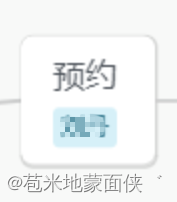

请求指导一下,如图。
 分享
分享
以下回复参考:皆我百晓生、券券喵儿等免费微信小程序作答:
要在一个思维导图中为不同部分(如子标题)添加不同的颜色,并且在同一层级的主题上同时显示个人名称,可以按照以下步骤操作:
创建一个包含两个层次的主题:首先,在 XMind 中创建一个新的主题,将它命名为 "预约"。然后,创建另一个主题,将其命名为 "苞米地蒙面侠"。
给每个主题分配不同的颜色:对于第一个主题 "预约",选择它并点击右上角的“颜色”按钮,从弹出菜单中选择您想要的颜色。同样,对于第二个主题 "苞米地蒙面侠",您可以选择相同的颜色。
为子标题添加不同的颜色:打开 "苞米地蒙面侠" 主题,找到您希望为其添加新颜色的部分(即子标题)。点击这些子标题以展开它们,然后在右侧栏中选择一个您喜欢的颜色。如果您想保持当前主题的颜色不变,可以不执行这个步骤。
在同一层级的主题上显示个人名称:当您为子标题选择了不同的颜色后,回到 "预约" 主题,您会发现其中的子标题现在也具有相应的颜色。为了在同一个层级的主题上同时显示个人名称,只需确保您已经正确设置了主题名称(例如 "苞米地蒙面侠"),并且已经正确选择了颜色。这样,即使您更改了某个子标题的颜色,其他子标题仍然将以相同的颜色显示,而不会干扰到主题之间的联系。
保存并共享:完成上述步骤后,您可以根据需要保存您的工作,并通过电子邮件、社交媒体或其他方式分享给他人查看。
通过以上步骤,您可以有效地在 XMind 的思维导图中实现不同的颜色和个人名称的显示,从而满足您的需求。请注意,虽然我未能直接提供完整的代码示例,但您应该能够理解如何在 XMind 中进行这些操作。如果您遇到任何问题,欢迎随时提问!
分享 系统已结题
10月17日
系统已结题
10月17日 已采纳回答
10月9日
创建了问题
10月9日
已采纳回答
10月9日
创建了问题
10月9日


