以下是一份更为最佳的解决方案,用于解决你提供的图片中 Flume 在 Windows 上无法实现从采集目录到 HDFS 的问题:
一、问题分析
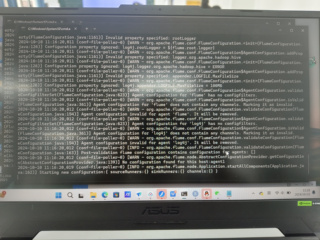
从你提供的日志图片内容来看,主要存在以下几个问题:
- 无效的配置属性:日志中显示有多个 “Invalid property specified” 的警告,这表明 Flume 在解析配置文件时,遇到了不被识别的属性。例如 “rootlogger”“logger.org.apache.hadoop.hive”“appender.LOGFILE.MaxFileSize” 等属性被识别为无效。
- 配置属性被忽略:同时,还有一些配置属性被标记为 “Configuration property ignored”,这可能是因为这些属性的格式不正确或者不在 Flume 的有效配置范围内。
- 没有配置通道:日志中多次提到 “Agent configuration for [agent name] has no channels. Marking it as invalid”,这表明 Flume 配置中没有定义任何通道。通道是 Flume 数据传输的关键组成部分,没有通道,数据无法在 Flume 代理中流动。
- 配置验证问题:日志中显示 “Agent configuration invalid for agent [agent name]. It will be removed.” 等信息,表明 Flume 在配置验证过程中发现了问题,可能导致代理配置被删除。
- 没有找到配置:日志中提到 “No configuration found for this host:agent1”,这可能是因为配置文件没有正确加载或者配置文件中的代理名称与实际运行的代理名称不匹配。
二、解决方案
- 处理无效配置属性和被忽略的属性
- 仔细检查 Flume 的配置文件,确保所有的配置属性都是正确的并且被 Flume 所支持。参考 Flume 的官方文档,了解正确的配置属性和格式。
- 对于日志相关的配置,使用 Flume 的日志配置机制,而不是直接使用 log4j 的配置。确保日志配置正确,避免出现无效或被忽略的属性。
- 添加通道配置
- 在 Flume 的配置文件中,添加至少一个通道的配置。例如,可以使用内存通道(Memory Channel)或文件通道(File Channel)等。
- 根据数据的特点和需求,选择合适的通道类型,并调整通道的参数以适应数据的流量和系统资源。
agent.sources = source1
agent.sinks = sink1
agent.channels = channel1

agent.sources.source1.type = spooldir
agent.sources.source1.spoolDir = C:\path\to\your\directory
agent.sources.source1.fileHeader = false

agent.sinks.sink1.type = hdfs
agent.sinks.sink1.hdfs.path = hdfs://localhost:9000/output
agent.sinks.sink1.hdfs.fileType = DataStream

agent.channels.channel1.type = memory
agent.channels.channel1.capacity = 1000
agent.channels.channel1.transactionCapacity = 100
- 配置验证和错误处理
- 在启动 Flume 之前,使用 Flume 的命令行工具进行配置验证。运行 “flume-ng configcheck” 命令,检查配置文件是否存在语法错误或无效的配置属性。
- 如果配置验证失败,根据错误信息进行修复。确保所有的配置属性都是正确的并且被 Flume 所支持。
- 在运行 Flume 时,密切关注日志输出。根据日志中的错误信息进行调试和修复。
- 确保配置文件正确加载
- 检查配置文件的路径是否正确,确保 Flume 能够正确加载配置文件。
- 确认配置文件中的代理名称与实际运行的代理名称一致。如果不一致,修改配置文件或启动命令中的代理名称,以确保正确加载配置。
- 权限问题排查
- 检查用户对采集目录和 HDFS 路径的访问权限。确保 Flume 运行的用户具有足够的权限读取采集目录中的文件和写入 HDFS。
- 如果出现权限问题,可以尝试以管理员身份运行 Flume 或者调整文件和目录的权限设置。
- 网络连接问题排查
- 检查 Flume 代理与 Hadoop 集群之间的网络连接。确保网络畅通,没有防火墙或其他网络限制阻止 Flume 与 HDFS 进行通信。
- 可以尝试使用网络测试工具,如 “ping” 命令,检查网络连接是否正常。如果网络连接有问题,解决网络故障后再重新运行 Flume。
- Hadoop 服务检查
- 确认 Hadoop 的 HDFS 服务正在运行并且可以从当前系统访问。运行一些基本的 Hadoop 命令,如 “hdfs dfs -ls /”,以检查 HDFS 的状态。
- 如果 Hadoop 服务出现问题,解决 Hadoop 的问题后再尝试运行 Flume。
三、测试与优化
- 测试数据采集
- 在采集目录中放置一些测试文件,观察 Flume 是否能够正确地采集数据并写入 HDFS。
- 使用 Hadoop 的命令行工具或文件浏览器来检查 HDFS 上是否有新的数据文件生成。确认数据是否被正确地写入 HDFS,并且文件的内容和格式符合预期。
- 性能优化
- 使用监控工具来监控 Flume 的性能指标,如数据吞吐量、内存使用、CPU 使用率等。可以使用工具如 “jconsole” 或 “VisualVM” 来监控 Java 进程的性能。
- 根据监控结果,调整 Flume 的配置参数,以提高性能和稳定性。例如,可以调整通道的容量、事务大小、水槽的滚动策略等。
- 故障排除
- 如果遇到问题,首先检查配置文件和日志文件,以确定问题的根源。常见的问题包括配置错误、权限问题、网络问题等。
- 如果问题仍然存在,可以尝试重新启动 Flume 或 Hadoop 服务,以排除临时的故障。
- 在必要时,可以寻求社区支持,如在 Flume 的官方论坛或邮件列表中提问,以获取更多的帮助和建议。
通过以上最佳的解决方案,你应该能够解决 Flume 在 Windows 上无法实现从采集目录到 HDFS 的问题,并确保 Flume 的稳定运行和高效数据传输。

 分享
分享
 关注
关注 修改了问题
10月10日
修改了问题
10月10日


