东墙宋玉 2024-10-10 20:02 采纳率: 0%
浏览 19

笔记本Win11系统电源感叹号

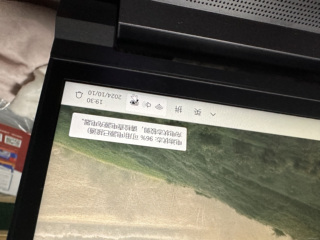
大家好,我想请教一个问题,就是我笔记本电脑原装是330W的充电器,很大像砖头,带着不方便,然后电脑还支持100W的C口供电,但是我用C口的时候,win11系统的电池图标就会有感叹号,看着挺别扭,有没有什么办法给设置一下
img

  • 写回答

1条回答 默认 最新

  • 铭渊老黄 新星创作者: Python技术领域 2024-10-11 06:26
    关注
    🕒上午好,题主!目前:🟢[在线]
    📢参考GPT-4o mini 模型、由清水白石008整理提供!
    📣今日金句:成功是百分之一的灵感,加上百分之九十九的汗水。”** — 托马斯·爱迪生
    

    在 Windows 11 系统中,如果你使用 USB-C 口供电时电池图标出现感叹号,通常表示系统检测到充电器的功率不足或存在某种问题。以下是一些可能的原因和解决方案:

    1. 确认充电器和线缆的兼容性

    • 充电器功率:确保你使用的 USB-C 充电器确实支持 100W 的输出。如果充电器的功率低于 100W,可能会导致系统提示感叹号。
    • 数据线:确保使用的 USB-C 数据线也支持 100W 的充电。有些 USB-C 数据线可能只支持较低的功率。

    2. 更新驱动程序

    • USB 控制器驱动:确保你的 USB 控制器驱动程序是最新的。可以通过设备管理器更新驱动程序:
      1. 右键点击“开始”按钮,选择“设备管理器”。
      2. 找到“通用串行总线控制器”,右键点击并选择“更新驱动程序”。
    • BIOS 更新:检查是否有可用的 BIOS 更新,某些情况下,更新 BIOS 可以解决硬件兼容性问题。

    3. 电源设置

    • 电源选项:在 Windows 11 中,检查电源设置:
      1. 右键点击“开始”按钮,选择“设置”。
      2. 选择“系统” > “电源与电池”。
      3. 确保电源计划设置为“平衡”或“高性能”。

    4. 检查电池健康状况

    • 电池健康:使用 Windows 自带的电池报告工具检查电池的健康状况:
      1. 打开命令提示符(以管理员身份运行)。
      2. 输入以下命令并按 Enter:
        powercfg /batteryreport
        
      3. 生成的报告会保存在指定的路径中,查看报告以了解电池的健康状况。

    5. 关闭感叹号提示(不推荐)

    如果你确认充电器和线缆都是合适的,但仍然希望去掉感叹号,可以尝试以下方法(注意,这可能会影响系统的电源管理):

    • 注册表编辑:可以通过修改注册表来关闭某些电源管理提示,但这并不推荐,因为可能会影响系统的稳定性和安全性。

    6. 使用原装充电器

    如果以上方法都无法解决问题,建议使用原装的 330W 充电器,尽管它比较笨重,但可以确保系统正常工作,避免潜在的电源问题。

    总结

    通过以上步骤,你应该能够解决笔记本电脑在使用 USB-C 供电时电池图标出现感叹号的问题。如果问题仍然存在,建议联系笔记本电脑的制造商或技术支持以获取进一步的帮助。希望这些建议能帮助到你!如果你有其他问题,请随时告诉我。

    评论

报告相同问题?

问题事件

  • 创建了问题 10月10日