MyCollege1999 2024-10-14 10:55 采纳率: 59.2%
浏览 148

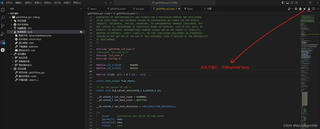
vscode用JLINK报错upload busy

vscode用JLINK报错upload busy,要安装什么插件吗?创建的是GD32的工程
img

  • 写回答

1条回答 默认 最新

  • 檀越@新空间 2024-10-14 10:56
    关注

    上午好☀️☀️☀️️
    本答案参考ChatGPT-3.5

    VSCode中使用JLink插件时遇到问题,"upload busy"提示符说明您的文件正在等待连接到硬件。这可能是由于某些编译器选项(如-mavlink)未正确设置,或者USB驱动程序出现问题。

    首先,需要确保您的系统已经安装了JLink库和Java Development Kit (JDK)。如果还没有安装,可以在VBoxManage中安装。

    然后,您可以尝试以下步骤来解决这个问题:

    1. 安装JLink:打开终端或命令行窗口,输入以下命令进行安装:
    sudo apt-get install jlink-tools
    
    1. 在VSCode中安装JLink插件:打开VSCode,点击菜单栏上的"插件",然后选择"搜索"。在搜索框中输入"jlink tools",点击搜索结果中的"JLink Tools",然后单击"添加"按钮安装。
    2. 连接USB设备:现在你需要将你的GD32平台设备插入电脑,并通过USB线将其与计算机相连。注意USB设备通常有固定的物理位置和端口。如果设备看起来很复杂,可能需要花费一些时间来找到正确的端口和位置。
    3. 启动项目:成功连接到USB设备后,你可以启动一个GD32项目,并尝试运行相应的编译器选项以查看是否可以成功连接到硬件。例如,如果你想从USB设备读取数据,可以试试以下命令:
    mavlink -I /dev/ttyACM0:9500 -v -s <filename>
    

    如果这些命令没有输出任何内容,那么你可能需要检查USB驱动程序和编译器选项设置是否正确。

    1. 验证硬件连接:如果以上步骤都无法解决问题,你可能需要检查硬件连接。如果设备没有问题,那么可能需要调整USB驱动程序或重新设置JLink库的配置。

    总之,以上步骤应该可以帮助您解决VSCode中使用JLink插件时遇到的问题。如果你仍然无法解决问题,建议寻求专业的技术支持。

    评论

报告相同问题?

问题事件

  • 创建了问题 10月14日