🕒下午好,题主!目前:🟢[在线]
📢参考GPT-4o mini 模型、由清水白石008整理提供!
📣今日金句:“成功的关键在于相信自己有能力实现目标。”** — 诺曼·文森特·皮尔
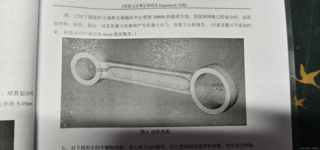
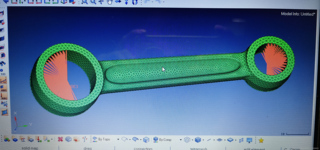
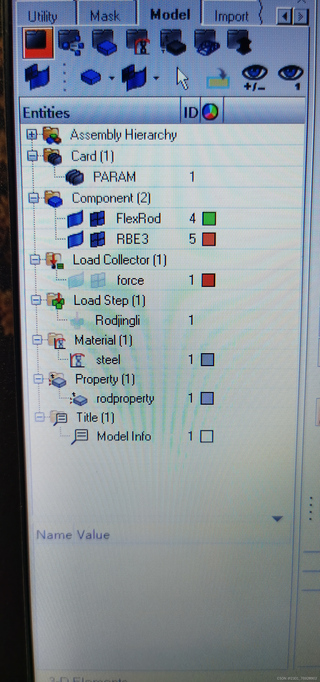
在 HyperMesh 中进行静力分析的过程可以分为几个主要步骤,包括定义材料属性、施加载荷、求解和后处理。以下是一个详细的步骤指南,帮助你完成静力分析并获取最大位移和最大应力。
步骤 1: 定义材料属性
- 打开 HyperMesh,并加载你的模型。
- 在菜单中选择 “Model” > “Materials”。
- 点击 “Create”,输入材料的名称(例如,
Steel)。 - 输入材料的属性,例如:
- 弹性模量 (E): 例如 210 GPa
- 泊松比 (ν): 例如 0.3
- 密度: 根据需要输入(例如 7850 kg/m³)
- 点击 “Apply” 保存材料属性。
步骤 2: 定义元素特性
- 在菜单中选择 “Model” > “Property”。
- 点击 “Create”,输入属性名称(例如,
Steel_Property)。 - 选择合适的元素类型(例如,四面体元素)。
- 选择之前定义的材料属性。
- 点击 “Apply” 保存属性。
步骤 3: 施加载荷
- 在菜单中选择 “Load” > “Create” > “Force”。
- 选择载荷集(例如,
Force_Set)。 - 输入载荷的大小(1000 N),并选择施加的方向(例如,Z 方向)。
- 选择施加载荷的节点或面(小端和大端轴孔中心)。
- 点击 “Apply” 保存载荷。
步骤 4: 求解设置
- 在菜单中选择 “Analysis” > “Setup”。
- 选择分析类型(例如,静力分析)。
- 确保选择了合适的求解器(例如,OptiStruct)。
- 设置求解参数(如收敛标准等)。
- 点击 “Run” 开始求解。
步骤 5: 后处理
- 求解完成后,选择 “Post” > “Results”。
- 选择 “Displacement” 和 “Stress” 结果。
- 查看最大位移和最大应力:
- 使用 “Query” 工具选择感兴趣的节点或区域,查看位移和应力值。
- 可以使用 “Contour” 功能可视化位移和应力分布。
步骤 6: 提交分析报告
- 收集分析结果,包括最大位移和最大应力的数值。
- 准备报告,包含以下内容:
- 分析目的和模型描述
- 材料属性和元素特性
- 施加的载荷和边界条件
- 求解设置和结果
- 最大位移和最大应力的数值及其位置
- 结果的图形表示(如位移和应力的等值线图)
注意事项
- 确保在施加载荷时,所有相关的节点或面都被正确选择。
- 在求解之前,检查模型的完整性,确保没有未定义的边界条件或载荷。
- 如果需要,可以在求解过程中进行网格敏感性分析,以确保结果的可靠性。
希望这些步骤能帮助你完成静力分析!如果有其他问题或需要进一步的帮助,请随时询问。

 分享
分享
 关注
关注 创建了问题
10月15日
创建了问题
10月15日


