Cent ans de solitude 2024-10-19 02:03 采纳率: 57.1%
浏览 197

使用Zerotier组建虚拟局域网之后win11自带远程桌面无法连接

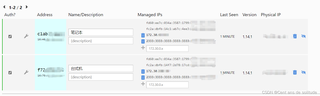
这几天回家了,想着用放在学校的台式机,台式机连接校园网,并且已经在台式机提前下好了zerotier,创建了节点,目前笔记本和台式机都成功连接上了Zerotier的虚拟局域网
img

如图所示
但是在我使用win11自带的远程桌面(台式机专业版,笔记本家庭版),却是频频断连,有时候连上了远程桌面,没一会就断连,并且重新连也连不上
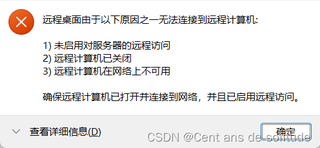
img

试过无数种方法,改为ipv6连接,或者重新分配ip避免与本地路由冲突。同时我已经将两台电脑的防火墙允许zerotier和远程桌面以及远程协助,网上我能找到的方法我都弄了(我有一些是todesk远程在台式机上面弄的)
img

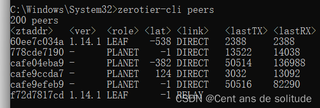
这个是我笔记本上查看各主机的状况,对面的LEAF节点是RELAY状态
我想问问各位,这种组建了虚拟局域网之后不能进行win11远程桌面控制,这是什么问题?是我电脑的问题还是说zerotier的问题?

  • 写回答

1条回答 默认 最新

  • 无疆76 2024-10-19 02:04
    关注

    以下回复参考:皆我百晓生券券喵儿等免费微信小程序作答:

    您遇到的问题可能是由于多种原因导致的,这里有一些可能的解决方案和建议:

    1. 确保远程桌面功能已启用:在您的台式机(作为远程计算机)上,确保已经启用了远程桌面功能。您可以在“系统属性”中的“远程”选项卡里进行设置。
    2. 检查防火墙设置:虽然您已经允许了zerotier和远程桌面通过防火墙,但还需要确保防火墙没有阻止相关的端口。您可能需要检查并确认防火墙规则。
    3. 检查网络连接:确保台式机和笔记本都成功连接到了ZeroTier虚拟网络,并且网络连接稳定。您可以尝试重新启动网络适配器或者重新连接ZeroTier。
    4. 检查Zerotier版本:确认您使用的Zerotier版本是否支持远程桌面功能。虽然Zerotier主要用于创建虚拟网络,但有些版本可能对某些功能有限制。
    5. 查看事件查看器:在台式机上打开事件查看器,查看是否有关于远程桌面连接失败的相关错误信息。这些信息可能有助于诊断问题。
    6. 检查本地路由冲突:您提到已经尝试重新分配IP以避免与本地路由冲突,但请确保您的ZeroTier分配的IP地址没有与局域网内的其他设备冲突。
    7. 查看其他安全软件:有些安全软件可能会干扰远程桌面连接。您可以尝试暂时禁用安全软件,然后尝试远程桌面连接,看是否有改善。
    8. 使用其他远程工具测试:您可以尝试使用其他的远程工具(如TeamViewer、AnyDesk等)进行测试,以确定问题是否仅限于Win11自带的远程桌面功能。

    如果以上方法都无法解决问题,那么问题可能是由于ZeroTier或Win11的特定问题导致的。您可以尝试联系ZeroTier的支持团队或查看相关的技术支持论坛,看看是否有其他用户遇到类似的问题和解决方案。同时,您也可以考虑在微软的官方支持论坛上寻求帮助。

    评论

报告相同问题?

问题事件

  • 修改了问题 10月19日
  • 创建了问题 10月19日