
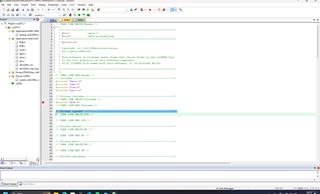
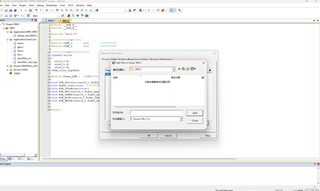
已经在keil中创建好h和c文件,并且已经有内容,但在加入工程寻找路径的时候无法再在对应的文件夹里找到

 分享
分享
 关注
关注🕒上午好,题主!目前:🟢[在线]
📢参考GPT-4o mini 模型、由清水白石008整理提供!
📣今日金句:“成功的关键在于相信自己有能力实现目标。”** — 诺曼·文森特·皮尔
在 Keil MDK-ARM 中,如果你已经创建了 .h 和 .c 文件,但在将它们添加到工程时遇到问题,可能是由于以下几个原因。以下是一些解决方案和步骤,帮助你将这些文件正确地添加到工程中。
确保你要添加的 .h 和 .c 文件确实存在于你指定的文件夹中。可以通过文件资源管理器手动检查文件路径。
在 Keil 中添加文件的步骤如下:
.h 和 .c 文件的文件夹,选择你要添加的文件。在文件选择对话框中,确保文件类型过滤器设置为“所有文件”或相应的文件类型,以便能够看到 .h 和 .c 文件。
确保你的工程设置正确,特别是以下几个方面:
如果通过 GUI 添加文件仍然无法找到文件,可以尝试手动编辑工程文件(.uvprojx):
关闭 Keil。
使用文本编辑器打开 .uvprojx 文件。
在 <Files> 标签下手动添加你的文件路径,例如:
<File>
    <Name>path\to\your\file.c</Name>
    <Type>Source</Type>
</File>
<File>
    <Name>path\to\your\file.h</Name>
    <Type>Header</Type>
</File>
保存并重新打开 Keil。
有时,重启 Keil IDE 可以解决一些临时的问题。尝试关闭并重新打开 Keil,然后再次尝试添加文件。
确保你使用的 Keil 版本是最新的,某些版本可能存在已知的 bug。可以访问 Keil 的官方网站下载最新版本。
如果以上方法都无法解决问题,考虑创建一个新的工程,并尝试将 .h 和 .c 文件添加到新工程中,以排除工程文件损坏的可能性。
通过以上步骤,你应该能够在 Keil 中成功添加已经创建好的 .h 和 .c 文件。如果问题仍然存在,请提供更多的错误信息或上下文,以便更好地帮助你解决问题。
分享 系统已结题
11月9日
系统已结题
11月9日 已采纳回答
11月1日
创建了问题
10月24日
已采纳回答
11月1日
创建了问题
10月24日

