Cassidian 2024-10-28 17:59 采纳率: 100%
浏览 388
已结题

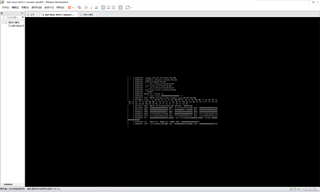
安装了kali后用VM打开,没有鼠标且无法控制怎么办啊

img

  1. 进去以后没法操作,一直显示这个界面,按了F1什么的也没有反应,都不知道哪边能看log。
  • 写回答

21条回答 默认 最新

  • GISer Liu 2024-10-28 18:08
    关注

    该回答引用自GPT-4o, 由博主 GISer Liu 编写:

    问题分析

    用户在安装Kali Linux后,使用VMware打开虚拟机时遇到了以下问题:

    1. 进入系统后无法操作,没有鼠标控制。
    2. 按F1等键没有反应。
    3. 不知道如何查看日志。

    解决方案

    1. 检查VMware Tools是否安装

    首先,确保VMware Tools已经正确安装。VMware Tools是VMware提供的一组增强工具,可以提高虚拟机的性能,并提供更好的鼠标和键盘支持。

    步骤:

    1. 在VMware中,选择你的Kali虚拟机,然后点击菜单栏中的“虚拟机”。
    2. 选择“安装VMware Tools”。
    3. 在Kali Linux中,挂载VMware Tools的ISO文件,并运行安装脚本。
    sudo mount /dev/cdrom /mnt
    cd /mnt
    sudo ./vmware-install.pl
    
    1. 按照提示完成安装。

    2. 检查虚拟机设置

    确保虚拟机的硬件设置正确,特别是显卡和鼠标设置。

    步骤:

    1. 在VMware中,选择你的Kali虚拟机,然后点击“编辑虚拟机设置”。
    2. 检查“硬件”选项卡中的“显示器”和“USB控制器”设置,确保它们没有被禁用或配置错误。
    3. 如果可能,尝试将“显示器”设置为“自动检测”或“默认”。

    3. 检查Kali Linux的启动日志

    如果上述方法无效,可以通过查看Kali Linux的启动日志来获取更多信息。

    步骤:

    1. 在VMware中,启动Kali虚拟机时按下Shift键,进入GRUB菜单。
    2. 选择“Advanced options for Kali GNU/Linux”。
    3. 选择一个带有“recovery mode”的选项,进入恢复模式。
    4. 在恢复模式下,选择“Drop to root shell prompt”。
    5. 使用以下命令查看启动日志:
    dmesg | less
    

    journalctl -b
    

    4. 检查VMware的日志文件

    如果Kali Linux的日志没有提供足够的信息,可以查看VMware的日志文件。

    步骤:

    1. 关闭虚拟机。
    2. 在VMware的安装目录中,找到日志文件,通常位于C:\ProgramData\VMware\VMware Workstation\logs
    3. 打开vmware.log文件,查找与Kali虚拟机相关的错误信息。

    5. 重新安装Kali Linux

    如果以上方法都无法解决问题,可以考虑重新安装Kali Linux。

    步骤:

    1. 备份重要数据。
    2. 在VMware中删除Kali虚拟机。
    3. 重新创建一个新的Kali虚拟机,并确保正确安装VMware Tools。

    总结

    通过以上步骤,您应该能够解决Kali Linux在VMware中无法操作的问题。如果问题仍然存在,请提供更多详细信息,以便进一步诊断。


    参考链接:


    希望这些步骤能帮助您解决问题!如果有其他问题,请随时提问。

    如果该回答解决了您的问题,请采纳!如果没有,请私信联系或评论您的疑惑

    本回答被题主选为最佳回答 , 对您是否有帮助呢?
    评论
查看更多回答(20条)

报告相同问题?

问题事件

  • 已结题 (查看结题原因) 10月29日
  • 已采纳回答 10月29日
  • 创建了问题 10月28日