visio怎么画两个交叉的双箭头
怎么画两个交叉的双箭头
怎么画两个交叉的双箭头
怎么画两个交叉的双箭头
怎么画两个交叉的双箭头
像这样子
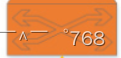
怎么画两个交叉的双箭头怎么画两个交叉的双箭头


visio怎么画两个交叉的双箭头
怎么画两个交叉的双箭头
怎么画两个交叉的双箭头
怎么画两个交叉的双箭头
怎么画两个交叉的双箭头
像这样子
 分享
分享
在 Visio 中绘制两个交叉的双箭头,可以按照以下步骤操作:
1.插入箭头:
打开 Visio 文件,选择页面上方菜单栏的“插图”选项。
选择“形状”菜单,找到并选择箭头图形(通常可以使用“线条”或“箭头”图形)。
在画布上绘制一个箭头,设置所需的大小和方向。
2.复制并旋转:
选中第一个箭头,然后按 Ctrl + C(复制)和 Ctrl + V(粘贴),得到一个相同的箭头。
旋转复制的箭头,使它与第一个箭头形成交叉。
3.调整箭头位置:
拖动箭头的位置,使两个箭头在适当的位置交叉。
如果需要,可以调节每个箭头的长度,使交叉部分符合预期效果。
4.调整样式:
选中箭头,可以调整线条的粗细、颜色以及箭头样式(如双箭头、单箭头等)。
可以在属性设置中调整箭头的起始和终止样式,使两端都显示箭头。
5.最终优化:
检查箭头的对齐和交叉情况,可以借助“对齐”和“排列”工具来精确调整。
这样即可绘制出两个交叉的双箭头。如果还需要其他效果(如填充、阴影等),可以在“形状格式”中进行进一步调整。
分享 系统已结题
11月8日
系统已结题
11月8日 已采纳回答
10月31日
创建了问题
10月31日
已采纳回答
10月31日
创建了问题
10月31日


