如下图所示,安装了Ubunt 22.01.1 版本系统,但是在使用扫码枪扫描产品label中的二维码时,经常会出现扫描出的来的信息大小写变换 或者乱码的情况,不知道各位道友有碰到过这个现象吗??求解,求解!
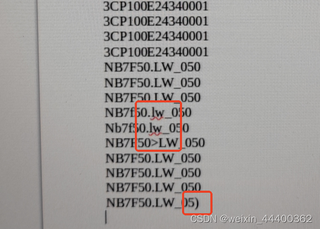
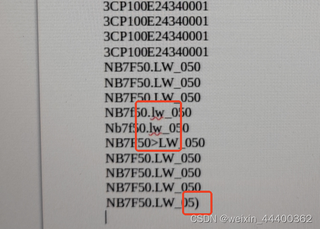

如下图所示,安装了Ubunt 22.01.1 版本系统,但是在使用扫码枪扫描产品label中的二维码时,经常会出现扫描出的来的信息大小写变换 或者乱码的情况,不知道各位道友有碰到过这个现象吗??求解,求解!
 分享
分享
 关注
关注针对您在使用Ubuntu 22.01.1系统时扫码枪扫描二维码出现的大小写变换和乱码问题,以下是一些可能的解决方案:
由于乱码问题可能与终端编码设置有关,您可以按照以下步骤检查和设置终端编码为UTF-8:
在终端中运行以下命令,检查当前终端的语言环境和字符类型环境设置:
locale
如果输出中没有包含UTF-8,说明终端可能不支持UTF-8编码。
在终端中运行以下命令,将语言环境和字符类型环境设置为支持UTF-8的值。这里以设置为英语环境为例:
export LANG=en_US.UTF-8
export LC_CTYPE=en_US.UTF-8
如果系统缺少对应语言包,可以选择已安装的其他语言包,如:
export LC_CTYPE=C.UTF-8
或者使用LANG变量:
export LANG=C.UTF-8
运行以下命令列出系统上已安装的所有可用语言包:
locale -a
选择一个系统已安装的语言包,将LC_CTYPE或LANG设置为该值。
运行locale命令验证更改是否生效。确保输出中包含UTF-8。
如果希望使更改永久生效,将上述export命令添加到你的shell配置文件中,如~/.bashrc或~/.zshrc。然后,重新启动终端或者运行source命令。
使用input[type=password]来兼容不同输入的中文模式,让其只能输入英文,从而解决丢失问题。这种方法可以避免中文输入法导致的乱码问题。
对于大小写变换问题,可以通过监听键盘事件来处理输入。以下是一个示例代码,用于监听键盘事件并根据按键情况拼接字符串:
function onKeydownEvent(e) {
  this.code = this.code || ''
  const shiftKey = e.shiftKey
  const keyCode = e.code
  const key = e.key
  const arr = ['Q', 'W', 'E', 'R', 'T', 'Y', 'U', 'I', 'O', 'P', 'A', 'S', 'D', 'F', 'G', 'H', 'J', 'K', 'L', 'Z', 'X', 'C', 'V', 'B', 'N', 'M', '1', '2', '3', '4', '5', '6', '7', '8', '9', '0', '-']
  this.nextTime = new Date().getTime()
  const timeSpace = this.nextTime - this.lastTime
  if (key === 'Process') { // 中文手动输入
    if (this.lastTime !== 0 && timeSpace <= 30) {
      for (const a of arr) {
        if (keyCode === 'Key' + a) {
          if (shiftKey) {
            this.code += a
          } else {
            this.code += a.toLowerCase()
          }
          this.lastTime = this.nextTime
        } else if (keyCode === 'Digit' + a) {
          this.code += String(a)
          this.lastTime = this.nextTime
        }
      }
      if (keyCode === 'Enter' && timeSpace <= 30) {
        if (String(this.code)) {
          // TODO
          dosomething....
        }
        this.code = ''
        this.nextTime = 0
        this.lastTime = 0
      }
    }
  } else {
    if (arr.includes(key.toUpperCase())) {
      if (this.lastTime === 0 && timeSpace === this.nextTime) {
        this.code = key
      } else if (this.lastTime !== 0 && timeSpace <= 30) {
        // 30ms以内来区分是扫码枪输入,正常手动输入时少于30ms的
        this.code += key
      }
      this.lastTime = this.nextTime
    } else if (arr.includes(key)) {
      if (this.lastTime === 0 && timeSpace === this.nextTime) {
        this.code = key
      } else if (this.lastTime !== 0 && timeSpace <= 30) {
        this.code += String(key)
      }
      this.lastTime = this.nextTime
    } else if (keyCode === 'Enter' && timeSpace <= 30) {
      if (String(this.code)) {
        // TODO
        dosomething()
      }
      this.code = ''
      this.nextTime = 0
      this.lastTime = 0
    } else {
      this.lastTime = this.nextTime
    }
  }
}
这种方法可以解决部分问题,但在不同的扫码枪设备和不同输入法的情况下,可能仍会出现问题。
确保您的扫码枪驱动程序是最新的,并且与Ubuntu 22.01.1系统兼容。检查扫码枪的设置,确保其输出格式和编码与您的系统设置相匹配。
如果以上方法都不能解决问题,建议您联系扫码枪的官方技术支持,以获取更专业的帮助和解决方案。
分享 创建了问题
11月1日
创建了问题
11月1日

