Excel表格变成了一格一页,而且改也改不了,从别的地方下下来正常的文件也会变成这样
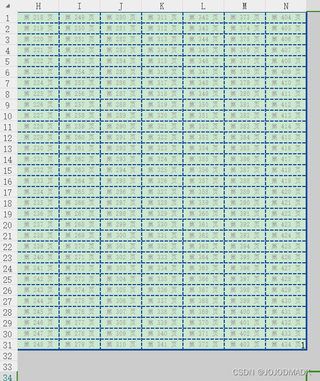

Excel表格变成了一格一页,而且改也改不了,从别的地方下下来正常的文件也会变成这样
 分享
分享
Excel表格变成一格一页,且无法修改,同时从其他地方下载的正常文件也会变成这样,这通常指示着Excel软件或系统设置存在问题。以下是一些可能的解决步骤:
一、检查Excel软件设置
检查保护状态:
确认单元格或工作表是否处于保护状态。如果是,这可能会阻止你更改格式和打印设置。
取消保护:在Excel中,通过“审阅”选项卡下的“撤销工作表保护”或“解除工作表保护”来取消保护。
检查用户权限:
确保你有足够的权限来编辑和修改单元格。
如果你是以受限用户身份登录,尝试以管理员身份运行Excel。
二、调整打印设置
设置打印区域:
如果Excel表格的打印设置被错误地设置为每个单元格一页,你需要重新设置打印区域。
选择你想要打印的单元格区域,然后在“页面布局”选项卡下设置打印区域。
检查页面布局:
确认页面布局设置是否正确,包括页面方向、大小和边距等。
尝试调整这些设置以查看是否影响打印效果。
三、检查数据类型和格式
数据类型:
检查你尝试更改格式的单元格的数据类型。
如果数据类型受到限制(如日期、时间等),尝试将其更改为文本或其他可编辑的类型。
格式应用:
确认你正在对正确的单元格应用格式。
使用“开始”选项卡下的“数字”组或“主页”选项卡下的“文本”组来检查和更改单元格格式。
四、修复Excel软件或系统问题
重启Excel或计算机:
有时,简单的重启Excel程序或计算机可以解决一些临时问题。
更新或重新安装Excel:
如果问题持续存在,考虑更新Excel到最新版本或重新安装Excel软件。
检查系统字体:
确认计算机上是否安装了必要的字体。
如果缺少字体,尝试重新安装字体或更新系统字体库。
五、使用外部工具或寻求专业帮助
外部工具:
尝试使用第三方修复工具来修复Excel文件。
专业帮助:
如果以上方法都无效,联系Excel专家或技术支持团队寻求专业帮助。
综上所述,解决Excel表格变成一格一页且无法修改的问题需要从多个角度进行排查和修复。希望这些步骤能帮助你解决问题。如果问题仍然存在,请考虑进一步调查或联系相关技术支持。
分享 创建了问题
11月2日
创建了问题
11月2日

