以下回复参考:皆我百晓生、券券喵儿等免费微信小程序作答:
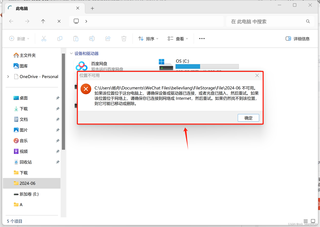
在Windows 11的文件管理器中删除多余的文件夹,尤其是当这些文件夹显示为“位置不可用”时,需要谨慎操作。以下是针对这种情况的解决步骤:
- 确认文件夹内容:首先,确认这个多余的文件夹是否包含重要文件或数据。如果包含重要数据,建议先备份这些数据,以防在删除过程中丢失。
- 检查是否为系统文件夹:有时候,这些多余的文件夹可能是系统文件夹或者是与某些应用程序关联的文件夹。在这种情况下,直接删除可能会导致系统不稳定或应用程序出错。
- 使用文件资源管理器删除:
- 打开文件资源管理器(文件管理器)。
- 导航到该文件夹的位置。
- 尝试直接删除文件夹。如果无法删除,可能是因为权限不足或者文件夹正在被使用。
- 使用命令提示符删除:
- 按下Win键+R,输入“cmd”打开命令提示符。
- 使用
cd命令导航到该文件夹所在的路径。 - 输入
rmdir命令并指定要删除的文件夹的名称,例如:rmdir /s /q 文件夹名称(请确保替换“文件夹名称”为实际的文件夹名)。/s参数会删除文件夹及其所有子文件和子文件夹,而/q参数会强制删除而不询问确认。警告:此操作不可逆,请小心使用。
- 检查权限和所有权:如果仍然无法删除,可能是因为当前用户没有足够的权限来删除该文件夹。尝试更改文件夹的所有权或权限,然后再试。
- 检查网络连接:如果该文件夹位于网络上并且显示为“位置不可用”,确保计算机已连接到网络,并且网络配置正确。如果仍然无法删除,可能需要联系网络管理员或检查网络设置。
- 使用第三方工具:如果以上方法均无效,可以考虑使用第三方文件管理工具或磁盘清理工具来删除该文件夹。但请确保从可信赖的来源下载这些工具,并在使用前进行充分的测试。
请注意,在进行任何删除操作之前,务必备份重要数据以防丢失。此外,如果对操作系统或文件管理不熟悉,建议寻求专业人士的帮助。