按照图片上的两个任务要求,用keil5写出运行代码,并在proteus上仿真成功,🙏
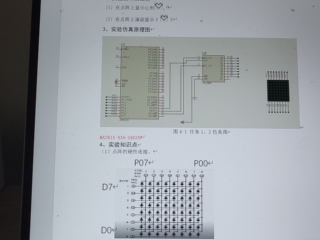

按照图片上的两个任务要求,用keil5写出运行代码,并在proteus上仿真成功,🙏
 分享
分享
以下回复引自免费微信小程序:皆我百晓生。 如问题解决,还请采纳。如仍有疑问,请回复留言或私信博主,以便获得更精准的帮助。
首先,我们需要了解如何使用KEIL5来编写C语言的程序并编译到PROTEUS中进行仿真。这包括了解C语言的基本语法、结构和编程技巧,以及熟悉PROTEUS中的工具和模块。接下来,我将提供一个简单的示例,展示如何使用KEIL5编写C语言程序,并通过PROTEUS仿真成功。
首先,打开KEIL5应用程序并创建一个新的工程文件。在新建文件时,选择"SOURCE CODE EDITOR"选项卡下的"NEW FILE"按钮。然后,在"FILE TYPE"下拉菜单中选择"CODE"或"ASSEMBLY"。
选择一个C语言的模板文件(例如,"HELLOWORLD.C"),然后开始编写你的C代码。确保你已经理解了模板文件的内容,特别是变量声明和函数定义。
选择一个模板文件,然后在KEIL5的"BUILD AND RUN"对话框中点击"BUILD"按钮,或者直接按下CTRL+B键。如果是在KEIL5中执行这个操作,它会提示你选择一个目标板件,然后你会看到一个"RUN PROTEUS SIMULATOR"窗口。
在这个窗口中,你可以输入命令来启动SIMULATOR,以便查看程序的行为和性能。比如,你可以输入RUN SIMULATOR来启动SIMULATOR,或者输入RUN SIMULATOR [TARGET BOARD]来指定你的目标板件。
当SIMULATOR显示程序运行的结果后,你可以在PROTEUS中观察到程序的行为。如果你在SIMULATOR中发现任何错误或异常,可以通过"INSPECT"菜单中的"DEBUGGING"或"ERROR CHECKING"来查看具体的问题所在。
完成上述步骤后,你就可以在PROTEUS中对你的C语言程序进行进一步的测试和修改。这样,你就完成了从KEIL5到PROTEUS的转换过程,可以利用PROTEUS强大的功能来调试和优化你的C语言程序。
记得始终遵循KEIL5的安全指南,保护自己的隐私和数据安全。同时,不断学习新的编程技术,保持好奇心,勇于尝试新事物。祝你在C语言编程道路上越走越好!
分享 系统已结题
11月11日
系统已结题
11月11日 创建了问题
11月3日
创建了问题
11月3日

