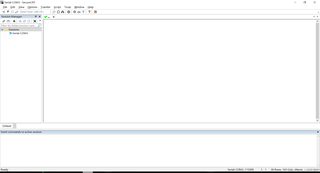
用SecureCRT连接串口成功后界面只显示光标没有Ubuntu的登陆界面显示。我用的是WSL2和Ubuntu 18.04,想连接调试串口,上位机使用CRT登录(115200-8-N-1)。板子为米尔MYD-JX8MPQ开发板。
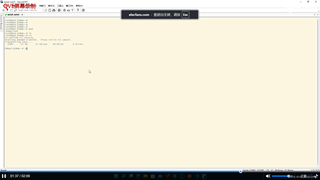
想要的效果如图
搜了很多资料,不知道是不是因为WSL2不支持串口的原因。

用SecureCRT连接串口成功后界面只显示光标没有Ubuntu的登陆界面显示。我用的是WSL2和Ubuntu 18.04,想连接调试串口,上位机使用CRT登录(115200-8-N-1)。板子为米尔MYD-JX8MPQ开发板。
搜了很多资料,不知道是不是因为WSL2不支持串口的原因。
 分享
分享
以下回复参考:皆我百晓生、券券喵儿等免费微信小程序作答:
根据你的描述和搜索结果,WSL2可能不支持直接通过SecureCRT连接串口。WSL(Windows Subsystem for Linux)在Windows上提供了一个运行原生Linux二进制可执行文件的兼容层,但它主要针对的是图形界面和命令行工具,并不直接支持硬件接口如串口。因此,当你尝试通过SecureCRT连接串口时,可能无法正确显示Ubuntu的登录界面。
针对这个问题,有几个可能的解决方案:
总之,由于WSL的限制,直接在Windows上通过SecureCRT连接串口可能无法达到预期的效果。你可以尝试上述解决方案中的一个或多个,以找到适合你的情况的解决方案。
分享 创建了问题
11月6日
创建了问题
11月6日

