以下回复参考:皆我百晓生、券券喵儿等免费微信小程序作答:
从你提供的描述和图中,可以大致看出你遇到的问题可能与以下几个因素有关:
- 驱动问题:虽然你提到驱动是最新的,但有时可能会出现不兼容或安装不完整的问题。可以尝试重新安装驱动,或者到制造商的官方网站下载并安装最新的驱动。
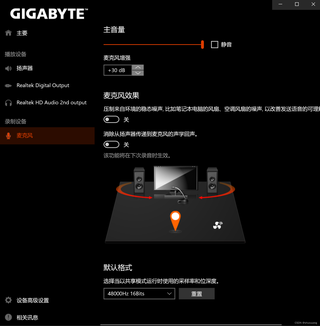
- 音频设置问题:检查你的音频设置,确保麦克风已正确设置为默认输入设备。在“声音”设置中,选择“录制”选项卡,确认麦克风已启用并设置为默认设备。
- 音频服务问题:你提到的“音频服务未响应 - 未修复”问题可能是关键。尝试重启音频服务或进行系统恢复,看是否能解决问题。在Windows中,你可以通过服务管理器重启音频服务。
- UEFI引导问题:虽然你已经通过安全模式修复了UEFI引导问题,但有时UEFI设置可能会影响音频设备的正常工作。尝试进入BIOS/UEFI设置,检查与音频相关的设置是否正确。
- 硬件问题:如果上述方法都无法解决问题,那么可能是硬件问题。尝试将耳机连接到其他设备,看是否能正常工作。如果仍然无法工作,那么可能是耳机或前面板的问题。
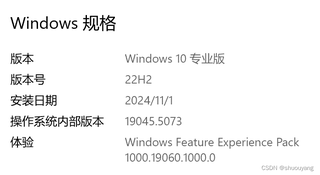
- 系统版本和更新:有时系统更新可能解决一些已知的问题。确保你的Windows 10是最新版本,并检查是否有可用的更新。
- 软件冲突:某些软件可能与音频设置冲突。尝试卸载最近安装的软件,特别是与音频或系统设置相关的软件,看是否能解决问题。
由于问题的复杂性,以上只是一些可能的解决方案。如果仍然无法解决问题,建议联系计算机制造商的技术支持或寻求专业的计算机维修服务。另外,如果以上方法都无法解决问题,你可以考虑重装Windows系统,但请注意备份重要数据。