以下回复参考:皆我百晓生、券券喵儿等免费微信小程序作答:
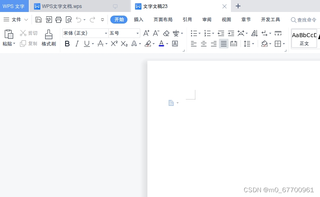
在WPS Office中,如果你希望新建的标签始终显示为“文字文稿1”,你可以尝试以下方法来解决这个问题:
方法一:重置默认模板
WPS Office在每次新建文档时,会根据默认的模板来命名新的文档。你可以尝试寻找并重置这个默认模板,确保它始终使用“文字文稿”作为命名前缀。具体的操作步骤可能因WPS版本而异,但大致可以参照以下步骤:
- 打开WPS Office。
- 在主界面中找到并点击“文件模板管理器”或类似的选项。
- 在模板管理器中找到与文档相关的默认模板。
- 修改或重置默认模板的命名规则,确保它使用“文字文稿”作为前缀。
方法二:手动创建并保存新模板
你可以手动创建一个新的文档并保存为模板,然后将这个模板设置为默认的文档模板。这样每次新建文档时都会基于这个模板,从而确保标签始终显示为“文字文稿”。具体步骤如下:
- 打开WPS Office并创建一个新文档。
- 将文档重命名为“文字文稿”。
- 保存该文档为模板(通常是在保存对话框中选择“保存类型为模板”)。
- 将这个新模板设置为默认的文档模板。
方法三:禁用自动重命名功能
如果上述方法不可行,可能是因为WPS Office的自动重命名功能在后台运行。你可以尝试禁用这个功能来解决问题。但是,具体的操作步骤需要依赖于具体的WPS版本和设置选项,可能需要查阅WPS Office的帮助文档或在线支持来获取更详细的指导。
请注意,由于你提到单位统一购买的序列号,不能升级版本,所以某些功能或设置可能会受到限制。如果以上方法都无法解决问题,建议联系WPS官方客服或技术支持寻求帮助。