
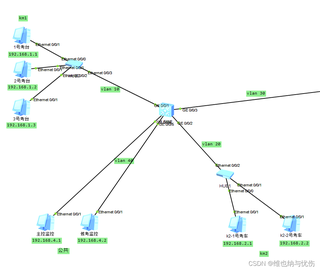
eNSP测试,各pc之间ping不通。。
求解
#
sysname Huawei
#
vlan batch 10 20 40
#
cluster enable
ntdp enable
ndp enable
#
drop illegal-mac alarm
#
diffserv domain default
#
drop-profile default
#
aaa
 authentication-scheme default
 authorization-scheme default
 accounting-scheme default
 domain default
 domain default_admin
 local-user admin password simple admin
 local-user admin service-type http
#
interface Vlanif1
#
interface Vlanif10
 ip address 192.168.1.254 255.255.255.0
#
interface Vlanif20
 ip address 192.168.2.254 255.255.255.0
#
interface Vlanif40
 ip address 192.168.4.254 255.255.255.0
#
interface MEth0/0/1
#
interface GigabitEthernet0/0/1
 port link-type trunk
 port trunk allow-pass vlan 10 20 40
#
interface GigabitEthernet0/0/2
 port link-type trunk
 port trunk allow-pass vlan 10 20 40
#
interface GigabitEthernet0/0/3
#
interface GigabitEthernet0/0/4
 port link-type trunk
 port trunk allow-pass vlan 10 40
#
interface GigabitEthernet0/0/5
#
interface GigabitEthernet0/0/6
#
interface GigabitEthernet0/0/7
#
interface GigabitEthernet0/0/8
#
interface GigabitEthernet0/0/9
#
interface GigabitEthernet0/0/10
#
interface GigabitEthernet0/0/11
#
interface GigabitEthernet0/0/12
#
interface GigabitEthernet0/0/13
#
interface GigabitEthernet0/0/14
#
interface GigabitEthernet0/0/15
#
interface GigabitEthernet0/0/16
#
interface GigabitEthernet0/0/17
#
interface GigabitEthernet0/0/18
#
interface GigabitEthernet0/0/19
#
interface GigabitEthernet0/0/20
#
interface GigabitEthernet0/0/21
#
interface GigabitEthernet0/0/22
#
interface GigabitEthernet0/0/23
#
interface GigabitEthernet0/0/24
#
interface NULL0
#
user-interface con 0
user-interface vty 0 4
#
return


