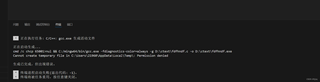
这个是为什么呢,希望各位提提意见,帮帮我吧,做了我好久了,一直没做好

 分享
分享
你遇到的错误是由于 GCC 在尝试创建临时文件时权限被拒绝。
gcc 生成临时文件权限被拒绝问题在使用 gcc 编译 C/C++ 代码时,有时会遇到“Cannot create temporary file in C:\Users\21960\AppData\Local\Temp: Permission denied”错误。这通常是由于以下几个原因之一引起的:
C:\Users\21960\AppData\Local\Temp 文件夹可能没有正确的写权限。gcc 创建临时文件。确保 C:\Users\21960\AppData\Local\Temp 文件夹具有写权限。你可以通过以下步骤检查和修改权限:
C:\Users\21960\AppData\Local\Temp。Temp 文件夹,选择“属性”。21960)具有“完全控制”权限。如果没有,点击“编辑”按钮添加或修改权限。确保 C:\ 分区有足够的磁盘空间。你可以通过以下步骤检查磁盘空间:
C: 驱动器,选择“属性”。暂时关闭防病毒软件或安全软件,看看是否能解决问题。如果关闭后问题解决了,你可以将 gcc 添加到防病毒软件的信任列表中。
你可以尝试更改临时文件夹路径,将其指向另一个有足够权限和空间的位置。你可以通过以下环境变量来更改临时文件夹路径:
TEMP 和 TMP 变量。D:\Temp。有时临时文件夹中可能存在大量临时文件,导致无法创建新的临时文件。你可以手动清理临时文件夹:
del /S /Q %TEMP%\*
 创建了问题
11月13日
创建了问题
11月13日

