jianghuaizhi 2024-11-14 21:44 采纳率: 0%
浏览 50
已结题

改动头文件造成的编译错误如何解决

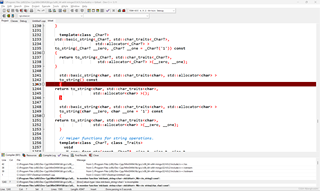
不慎改动了DEVC++的头文件(可能是iostream)导致编译时出现了下面的报错提示;且卸载后,只有第一次打开时能正常编译运行,关闭DEVC++再打开就又会出现如上的报错,请问如何解决这一问题?感谢您的解答!
img

  • 写回答

18条回答 默认 最新

  • 阿里嘎多学长 2024-11-14 21:46
    关注

    阿里嘎多学长整理AIGC生成,因移动端显示问题导致当前答案未能完全显示,请使用PC端查看更加详细的解答过程

    改动头文件造成的编译错误如何解决

    DEVC++头文件改动引发的编译错误是一种常见的问题。以下是解决方案:

    首先,暂时保存当前的工作,我 counseled 保存DEVC++ settings,通过下面步骤:

    1. 打开DEVC++,然后点击 " Debug" → "Settings" 菜单项,弹出“Settings”对话框。
    2. 在对话框中,选择 "Compiler" 选项卡。
    3. 在“Compiler”选项卡中,单击“Save Settings”按钮,保存当前设置。

    然后,尝试在DEVC++中重新编译项目。如果仍然出现编译错误,可以尝试以下步骤:

    1. 更新DEVC++头文件:在DEVC++中,输入 " Project" → "Properties" 菜单项,弹出“Properties”对话框。
    2. 在对话框中,选择 "VC++ Directories" 选项卡。
    3. 在“VC++ Directories”选项卡中,点击“Include directories”按钮,将头文件目录添加到 Include path 中。
    4. 点击“OK”按钮,保存更改。

    如果上述步骤失败,可以尝试删除DEVC++ settings,然后重新设置:

    1. 删除DEVC++ settings文件:在DEVC++安装目录下,找到 “ settings” 文件夹,删除其中的所有文件。
    2. 重新设置DEVC++:在DEVC++中,输入 " Project" → "Properties" 菜单项,弹出“Properties”对话框。
    3. 在对话框中,选择“Settings”选项卡,然后单击“Load Default Settings”按钮。

    最后,如果问题仍然存在,可以尝试在DEVC++中重新安装头文件:

    1. 删除DEVC++中的头文件:在DEVC++安装目录下,找到 “ include” 文件夹,删除其中的所有文件。
    2. 重新安装头文件:在DEVC++中,输入 " Tools" → "Options" 菜单项,弹出“Options”对话框。
    3. 在对话框中,选择“Include files” 选项卡,然后单击“Reinstall”按钮。

    希望这些步骤能够帮助您解决问题。

    评论

报告相同问题?

问题事件

  • 已结题 (查看结题原因) 11月14日
  • 赞助了问题酬金15元 11月14日
  • 创建了问题 11月14日