Hikaru14 2024-11-15 10:40 采纳率: 0%
浏览 93

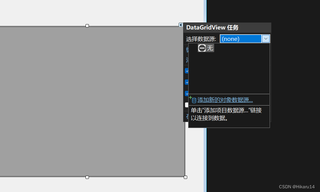
DataGridView添加数据源时不能显示数据源配置向导

img

img


为什么在向DataGridView添加数据源时不能显示数据源配置向导呀,求解答

  • 写回答

2条回答 默认 最新

  • 趣享先生 优质创作者: 编程框架技术领域 2024-11-15 10:45
    关注

    该回答参考ChatGPT,由吾为汝整理提供如若有用,还请题主采纳!

    在 C# 中使用 DataGridView 添加数据源时,如果无法显示数据源配置向导,可能是由于以下几个原因导致的。你可以尝试以下解决方案:

    1. 确保项目类型正确

      • 确保你的项目是 Windows Forms 应用程序,因为数据源配置向导通常在 Windows Forms 项目中可用。
    2. 检查 Visual Studio 版本

      • 确保你使用的 Visual Studio 版本支持数据源配置向导。某些版本或更新可能会导致功能缺失。
    3. 重启 Visual Studio

      • 有时,简单的重启 Visual Studio 可以解决临时的界面问题。
    4. 检查设计视图

      • 确保你在设计视图中,而不是代码视图。数据源配置向导通常在设计视图中可用。
    5. 更新 Visual Studio

      • 确保你的 Visual Studio 是最新版本。可以通过 Visual Studio Installer 检查更新。
    6. 手动设置数据源

      • 如果向导无法显示,你可以手动设置数据源。可以通过以下代码示例将数据源绑定到 DataGridView
        // 假设你有一个数据源,例如 List<T> 或 DataTable
        List<MyData> dataSource = GetData(); // 获取数据
        dataGridView1.DataSource = dataSource; // 绑定数据源
        
    7. 检查工具箱设置

      • 确保工具箱中的 DataGridView 控件没有被损坏或丢失。可以尝试重置工具箱。
    8. 创建新项目

      • 如果以上方法都无效,尝试创建一个新的 Windows Forms 项目,看看在新项目中是否能够正常显示数据源配置向导。

    如果以上方法仍然无法解决问题,请提供更多信息,例如你的 Visual Studio 版本和项目类型,以便更好地帮助你。

    评论

报告相同问题?

问题事件

  • 创建了问题 11月15日