已经设置了JAVA_HOME Path CLASSPATH
跟我能找到的教程一模一样,也重启了电脑,
但是输入java-version还是没有显示版本
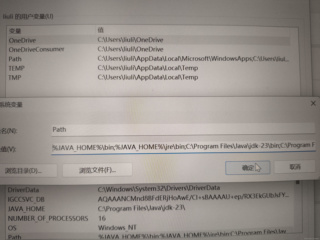

已经设置了JAVA_HOME Path CLASSPATH
跟我能找到的教程一模一样,也重启了电脑,
但是输入java-version还是没有显示版本
 分享
分享
 关注
关注♥ 该回答参考ChatGPT,由吾为汝整理提供,如若有用,还请题主采纳!♥
如果您已经设置了 JAVA_HOME、Path 和 CLASSPATH,并且重启了电脑,但仍然无法通过 java -version 命令查看 Java 版本,可能存在以下几个问题。我们可以一步步来排查:
检查环境变量设置:
JAVA_HOME 指向正确的 JDK 安装目录。例如,如果您的 JDK 安装在 C:\Program Files\Java\jdk1.8.0_281,那么 JAVA_HOME 应该设置为这个路径。Path 环境变量中,确保添加了 %JAVA_HOME%\bin。这允许系统找到 Java 的可执行文件。确认环境变量生效:
echo %JAVA_HOME%,检查输出是否为您设置的 JDK 路径。echo %Path%,检查输出中是否包含 %JAVA_HOME%\bin。检查 Java 安装:
bin 文件夹中是否存在 java.exe 文件。命令提示符的权限:
系统重启:
检查其他 Java 版本:
Path 中优先于您设置的版本。使用完整路径测试:
C:\Program Files\Java\jdk1.8.0_281\bin\java.exe -version,看看是否能正常显示版本信息。 分享 创建了问题
11月15日
创建了问题
11月15日
