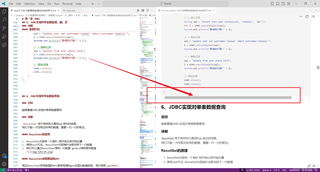
当用VsCode编辑markdown文件时,代码块中的内容以滚动条显示,如下
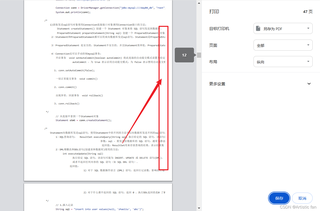
当打印出pdf时,显示不全
如何解决这个问题,感谢大家意见

当用VsCode编辑markdown文件时,代码块中的内容以滚动条显示,如下
当打印出pdf时,显示不全
如何解决这个问题,感谢大家意见
 分享
分享
 关注
关注♥ 该回答参考ChatGPT,由吾为汝整理提供,如若有用,还请题主采纳!♥
在使用 Visual Studio Code (VSCode) 编辑 Markdown 文件时,代码块内容以滚动条显示,这可能会导致在打印或导出为 PDF 时显示不全的问题。以下是一些解决此问题的建议和方法:
在 Markdown 中,代码块通常使用三个反引号(```)来定义。如果代码块内容过长,VSCode 可能会自动添加滚动条。为了确保打印时内容完整,可以尝试以下方法:
VSCode 的设置可能影响 Markdown 的显示方式。可以尝试以下设置:
Ctrl + ,)。editor.scrollbar.vertical,将其设置为 hidden。有些 Markdown 扩展可以改善 VSCode 中的 Markdown 编辑体验,尤其是在打印和导出时。可以考虑安装以下扩展:
Ctrl + Shift + P)搜索 Markdown PDF: Export (pdf) 来导出 PDF。在导出为 PDF 时,确保调整打印设置以适应代码块的内容:
如果以上方法仍然无法解决问题,可以考虑使用其他 Markdown 编辑器,如 Typora 或 Obsidian,这些编辑器在导出 PDF 时通常会处理代码块的显示更好。
如果导出的 PDF 仍然显示不全,可以使用 PDF 编辑工具(如 Adobe Acrobat)手动调整内容,确保代码块完整显示。
通过调整代码块的样式、修改 VSCode 设置、使用合适的扩展以及调整打印设置,可以有效解决在打印 PDF 时代码块显示不全的问题。如果问题依然存在,可以考虑使用其他 Markdown 编辑器或手动调整导出的 PDF。希望这些建议能帮助到你!
分享 创建了问题
11月18日
创建了问题
11月18日


