我在win10系统的D盘下,之前用vmware软件建了虚拟机,现在不用了,于是按照如下方式删除了,但是D盘空间没有增加,因为当时给虚拟机
分配了20G的空间,现在想收回来,咋办呢?
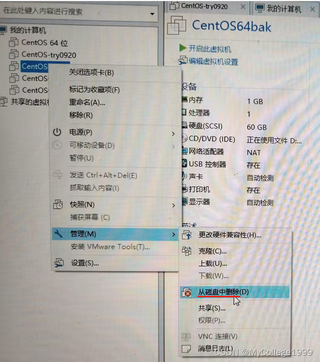

我在win10系统的D盘下,之前用vmware软件建了虚拟机,现在不用了,于是按照如下方式删除了,但是D盘空间没有增加,因为当时给虚拟机
分配了20G的空间,现在想收回来,咋办呢?
 分享
分享
 关注
关注♥ 该回答参考ChatGPT,由吾为汝整理提供,如若有用,还请题主采纳!♥
在 VMware Workstation 中删除虚拟机后,磁盘空间没有立即释放的原因通常是因为虚拟机的磁盘文件(.vmdk 文件)并没有被完全删除,或者是因为 VMware 使用了动态磁盘分配的方式。以下是一些步骤,帮助你释放磁盘空间:
确保你已经在 VMware Workstation 中正确删除了虚拟机。可以按照以下步骤进行确认:
.vmdk 文件(虚拟磁盘文件).vmx 文件(虚拟机配置文件).nvram 文件(BIOS 设置文件).log 文件(日志文件)如果这些文件仍然存在,你可以手动删除它们。
VMware 提供了一些工具来帮助清理未使用的虚拟磁盘空间:
VMware Workstation 的“清理”功能:
使用 VMware Disk Cleanup:
如果你使用的是动态磁盘分配,虚拟机的磁盘文件可能会随着数据的写入而增长,但在删除虚拟机后,文件大小可能不会立即减小。你可以使用以下方法来释放空间:
vmware-vdiskmanager 工具:C:\Program Files (x86)\VMware\VMware Workstation。vmware-vdiskmanager -k "D:\path\to\your\virtual_machine.vmdk"
有时候,Windows 可能没有立即更新磁盘空间的使用情况。重启计算机后,检查 D 盘的可用空间是否有所增加。
通过以上步骤,你应该能够释放 VMware Workstation 中删除虚拟机后未释放的磁盘空间。如果问题仍然存在,建议检查是否有其他程序或文件占用了磁盘空间,或者使用磁盘清理工具来进一步分析和清理磁盘使用情况。希望这些信息能帮助你解决问题!如果还有其他疑问,欢迎继续提问。
分享 创建了问题
11月28日
创建了问题
11月28日

