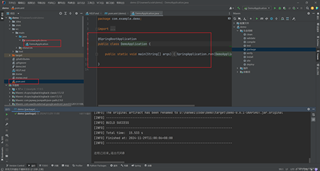
Springboot创建项目后,文件图标显示不正常,而且启动类的按钮消失,但是可以启动和打包。

Springboot创建项目后,文件图标显示不正常,而且启动类的按钮消失,但是可以启动和打包。
 分享
分享
该回答引用自Deepseek,由本人整理审核 若有帮助,望采纳。
根据你提供的信息,Spring Boot 项目在创建后出现了以下问题:
@SpringBootApplication 注解的类)上,原本应该有的运行按钮(如 Run/Debug)消失了。尽管存在这些问题,项目仍然可以正常启动和打包,说明项目的基本功能是正常的。
大多数 IDE 都有清理缓存的选项,这可以帮助解决由于缓存问题导致的显示异常。
IntelliJ IDEA:
.idea 文件夹和所有 .iml 文件。Eclipse:
.metadata 文件夹。确保你安装了最新版本的 Spring Boot 插件,并且插件配置正确。
IntelliJ IDEA:
File -> Settings -> Plugins。Spring Boot 插件,确保它已安装并启用。Eclipse:
Help -> Eclipse Marketplace。Spring Tools 插件,确保它已安装并更新到最新版本。确保项目的 pom.xml 或 build.gradle 文件中正确配置了 Spring Boot 依赖。
Maven 项目:
检查 pom.xml 文件,确保包含以下内容:
<parent>
    <groupId>org.springframework.boot</groupId>
    <artifactId>spring-boot-starter-parent</artifactId>
    <version>2.5.4</version> <!-- 使用你需要的版本 -->
    <relativePath/> <!-- lookup parent from repository -->
</parent>
Gradle 项目:
检查 build.gradle 文件,确保包含以下内容:
plugins {
    id 'org.springframework.boot' version '2.5.4' // 使用你需要的版本
    id 'io.spring.dependency-management' version '1.0.11.RELEASE'
    id 'java'
}
有时,重新导入项目可以解决 IDE 无法正确识别项目结构的问题。
IntelliJ IDEA:
.idea 文件夹和所有 .iml 文件。File -> New -> Project from Existing Sources,然后选择你的项目目录。Eclipse:
.project 和 .classpath 文件。File -> Import -> Existing Maven Projects,然后选择你的项目目录。通过清理 IDE 缓存、检查和更新插件、检查项目配置以及重新导入项目,你应该能够解决 Spring Boot 项目中文件图标显示不正常和启动类按钮消失的问题。如果问题仍然存在,建议查看 IDE 的日志文件,寻找更详细的错误信息。
分享 系统已结题
12月8日
系统已结题
12月8日 赞助了问题酬金15元
11月30日
创建了问题
11月29日
赞助了问题酬金15元
11月30日
创建了问题
11月29日

