weixin_45547904 2024-12-09 00:10 采纳率: 100%
浏览 56
已结题

Frigate安装后问题,不能显示

img

img

img


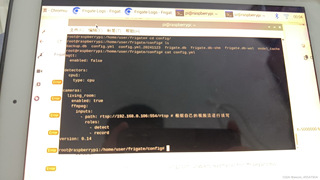
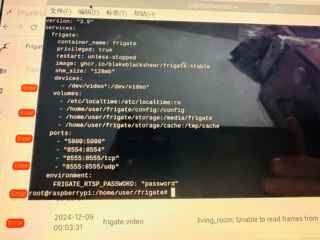
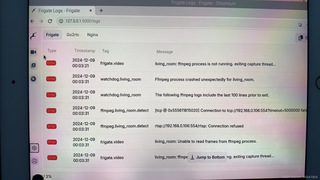
以上是对应的配置和日志中报错信息,帮忙看一看……,目前鼓捣了好几天了,不知道哪里出了问题

  • 写回答

1条回答 默认 最新

  • 爱好学习的哥哥 2024-12-09 23:48
    关注

    以下是一些可能的解决方法:

    一、检查配置文件

    1. 检查端口配置

    • 从截图中的配置文件来看,Frigate配置了多个端口(如5000、5005、8554、8555)。确保这些端口没有被其他程序占用。可以使用以下命令检查端口占用情况:
    • 在Linux系统中,可以使用 netstat -tuln 命令查看正在监听的端口。
    • 如果发现端口被占用,可以尝试更改Frigate的配置文件中的端口号,然后重新启动Frigate。

    2. 检查文件路径和权限

    • 确保配置文件中指定的文件路径(如 /home/user/frigate/config/config 、 /home/user/frigate/storage/media/frigate 等)存在,并且Frigate进程有足够的权限访问这些路径。
    • 如果路径不存在,可以创建相应的目录;如果权限不足,可以使用 chown 和 chmod 命令来修改文件和目录的所有者和权限。

    二、检查依赖和环境

    1. 检查依赖库

    • Frigate可能依赖于一些特定的库和软件包。确保已经安装了所有必需的依赖项。例如,如果Frigate依赖于 h.266 或 lpcm 相关的库,确保这些库已经正确安装。
    • 可以查看Frigate的官方文档,找到其依赖列表,并逐一检查。

    2. 检查环境变量

    • 确保配置文件中的环境变量(如 FRIGATE_RTS_PASSWORD )设置正确。如果密码不正确或者环境变量未正确设置,可能会导致连接问题。
    • 检查 root@raspberrypi:/home/user/frigate 路径下的相关配置文件,确保环境变量的值与实际情况相符。

    三、查看日志和调试信息

    1. 分析日志文件

    • 从截图中的日志信息来看,Frigate在处理视频流时出现了问题(如 Unable to read frames from )。仔细分析这些日志,找出问题的具体原因。
    • 可以查看完整的日志文件,而不仅仅是截图中的部分,以获取更多线索。

    2. 调试模式运行

    • 尝试以调试模式运行Frigate,查看是否有更多详细的错误信息输出。这可能需要修改启动脚本或配置文件,启用调试模式。

    四、更新和重新安装

    1. 更新Frigate

    • 检查是否有Frigate的更新版本可用。如果有,尝试更新到最新版本,可能新版本已经修复了当前遇到的问题。

    2. 重新安装

    • 如果上述方法都无法解决问题,可以考虑卸载Frigate并重新安装。在重新安装之前,确保备份好重要的配置文件和数据。

    通过以上步骤,可以逐步排查和解决Frigate安装后无法显示实时音视频的问题。

    本回答被题主选为最佳回答 , 对您是否有帮助呢?
    评论

报告相同问题?

问题事件

  • 系统已结题 12月19日
  • 已采纳回答 12月11日
  • 创建了问题 12月9日