CR400BF-1145 2024-12-14 20:58 采纳率: 0%
浏览 130

勾选“Beta版:使用 Uincode UTF-8 提供全球语言支持”使部分应用程序出现字符乱码

问题现象及问题出现背景

在区域设置内勾选“Beta版:使用 Uincode UTF-8 提供全球语言支持”会使部分应用程序出现字符乱码。
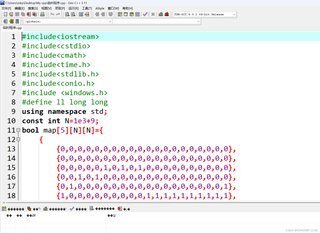
img

img

操作环境

处理器 13th Gen Intel(R) Core(TM) i9-13900H 2.60 GHz
机带 RAM 16.0 GB (15.6 GB 可用)
系统类型 64 位操作系统, 基于 x64 的处理器
版本 Windows 11 家庭中文版
版本号 23H2
操作系统版本 22631.4602
体验 Windows 功能体验包 1000.22700.1055.0

尝试过的解决方法

暂无,目前通过取消勾选解决。

我想要达到的结果

能够在勾选此选项的情况下不影响其他应用程序的字符显示,避免乱码情况。

  • 写回答

1条回答 默认 最新

  • 关注

    以下回复参考:皆我百晓生券券喵儿等免费微信小程序作答:

    问题分析: 用户在Windows系统中勾选了“Beta版:使用 Unicode UTF-8 提供全球语言支持”选项后,部分应用程序出现了字符乱码的现象。这可能是由于UTF-8和其他编码之间的不匹配导致的。特别是在涉及不同编码格式的文件或应用程序中,这种不匹配可能导致字符显示混乱。同时,部分应用程序可能并不完全支持UTF-8编码,或者其内部处理字符的方式与UTF-8不兼容,从而导致乱码问题。此外,该问题可能与特定的应用程序或系统设置有关。用户在处理包含特殊字符或代码的文件时可能会遇到此问题,特别是在涉及非英文字符的情况下。为了避免这种情况,用户可能需要检查并确保所有应用程序和文件的编码设置是一致的。同时,由于该问题涉及特定的系统环境和应用程序设置,解决方案可能需要针对具体情况进行调整。目前用户通过取消勾选该选项解决了问题,但希望能够找到一种方法能够在勾选此选项的情况下不影响其他应用程序的字符显示。这可能涉及到针对特定应用程序的编码设置调整或系统级别的配置更改。解决思路:对于此问题,可以尝试以下解决方案:

    1. 检查应用程序的编码设置:确保受影响的应用程序支持UTF-8编码,并将其设置为使用UTF-8编码。这可以在应用程序的编码设置或语言设置中找到。对于不支持UTF-8的应用程序,尝试使用其他编码格式,如UTF-16或GBK等。
    2. 更新或修复应用程序:确保所有受影响的应用程序都是最新版本,并检查是否有可用的修复程序或更新。有时软件更新可以解决编码问题。
    3. 检查系统区域设置:确保系统的区域设置与应用程序的编码设置相匹配。在Windows系统中,可以通过更改区域设置来影响系统的编码方式。尝试将系统区域设置为与受影响的应用程序兼容的区域设置。
    4. 使用第三方工具:尝试使用第三方工具来检查和转换文件的编码格式,以确保文件与应用程序的编码设置匹配。
    5. 联系应用程序支持团队:如果问题仍然存在,建议联系受影响应用程序的支持团队,向他们报告问题并寻求帮助。他们可能能够提供特定的解决方案或建议。在报告问题时,提供详细的信息和错误消息可能会有助于解决问题。希望这些解决方案能够帮助您在勾选“Beta版:使用 Unicode UTF-8 提供全球语言支持”选项时,避免其他应用程序出现字符乱码的情况。最终目的是确保系统的稳定性和字符的正确显示,同时享受UTF-8带来的多语言支持优势。
    评论

报告相同问题?

问题事件

  • 创建了问题 12月14日