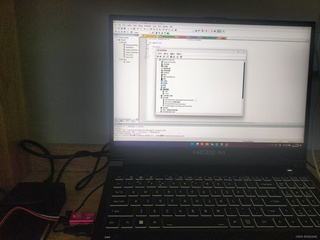
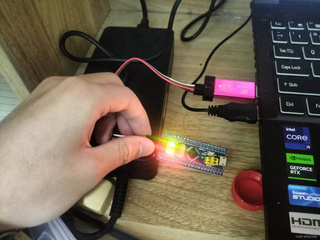
STM32没有连接目标,脑的其他设备也找不到 Stm 32,dpinst_amd64.exe以经安装。
- <input disabled="" type="checkbox" />
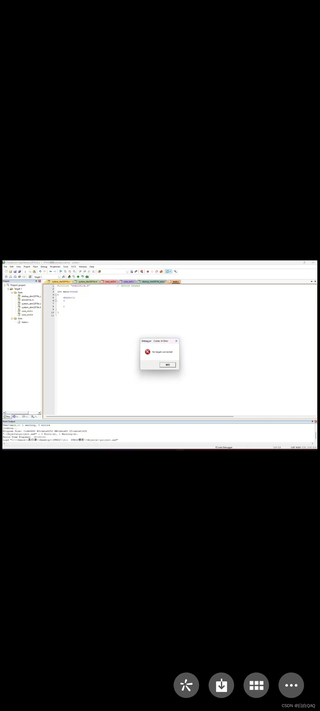

STM32没有连接目标,脑的其他设备也找不到 Stm 32,dpinst_amd64.exe以经安装。
 分享
分享
 关注
关注让道友老李来帮你解答,本回答参考通义千问qwen-plus编写提供,如果还有疑问可以评论或留言### 问题分析
根据您提供的信息和图片,您在使用STM32时遇到了以下问题: 1. STM32未连接到目标设备。 2. 其他设备也找不到STM32。 3. dpinst_amd64.exe 已经安装。
dpinst_amd64.exe 已经安装,但可能驱动没有正确安装或被系统识别。确保驱动程序正确安装: - 打开设备管理器,查看是否有“未知设备”或“STMicroelectronics ST-LINK/V2”等设备。 - 如果没有找到,重新安装驱动程序: - 下载并运行 ST-Link 驱动程序。 - 重启电脑,确保驱动程序生效。
如果您需要示例代码来验证连接是否成功,可以使用以下简单的GPIO闪烁示例:
#include "stm32f4xx_hal.h"

void SystemClock_Config(void);
static void MX_GPIO_Init(void);

int main(void)
{
    HAL_Init();
    SystemClock_Config();
    MX_GPIO_Init();

    while (1)
    {
        HAL_GPIO_TogglePin(GPIOA, GPIO_PIN_5);
        HAL_Delay(500);
    }
}

void SystemClock_Config(void)
{
    RCC_OscInitTypeDef RCC_OscInitStruct = {0};
    RCC_ClkInitTypeDef RCC_ClkInitStruct = {0};

    RCC_OscInitStruct.OscillatorType = RCC_OSCILLATORTYPE_HSE;
    RCC_OscInitStruct.HSEState = RCC_HSE_ON;
    RCC_OscInitStruct.PLL.PLLState = RCC_PLL_ON;
    RCC_OscInitStruct.PLL.PLLSource = RCC_PLLSOURCE_HSE;
    RCC_OscInitStruct.PLL.PLLM = 8;
    RCC_OscInitStruct.PLL.PLLN = 336;
    RCC_OscInitStruct.PLL.PLLP = RCC_PLLP_DIV2;
    RCC_OscInitStruct.PLL.PLLQ = 7;
    if (HAL_RCC_OscConfig(&RCC_OscInitStruct) != HAL_OK)
    {
        Error_Handler();
    }

    RCC_ClkInitStruct.ClockType = RCC_CLOCKTYPE_HCLK | RCC_CLOCKTYPE_SYSCLK | RCC_CLOCKTYPE_PCLK1 | RCC_CLOCKTYPE_PCLK2;
    RCC_ClkInitStruct.SYSCLKSource = RCC_SYSCLKSOURCE_PLLCLK;
    RCC_ClkInitStruct.AHBCLKDivider = RCC_SYSCLK_DIV1;
    RCC_ClkInitStruct.APB1CLKDivider = RCC_HCLK_DIV4;
    RCC_ClkInitStruct.APB2CLKDivider = RCC_HCLK_DIV2;

    if (HAL_RCC_ClockConfig(&RCC_ClkInitStruct, FLASH_LATENCY_5) != HAL_OK)
    {
        Error_Handler();
    }
}

static void MX_GPIO_Init(void)
{
    GPIO_InitTypeDef GPIO_InitStruct = {0};

    __HAL_RCC_GPIOA_CLK_ENABLE();

    GPIO_InitStruct.Pin = GPIO_PIN_5;
    GPIO_InitStruct.Mode = GPIO_MODE_OUTPUT_PP;
    GPIO_InitStruct.Pull = GPIO_NOPULL;
    GPIO_InitStruct.Speed = GPIO_SPEED_FREQ_LOW;
    HAL_GPIO_Init(GPIOA, &GPIO_InitStruct);

    HAL_GPIO_WritePin(GPIOA, GPIO_PIN_5, GPIO_PIN_RESET);
}

void Error_Handler(void)
{
    while (1)
    {
    }
}
通过以上步骤,您可以逐步排查并解决STM32无法连接到目标设备的问题。如果问题仍然存在,请提供更多的详细信息,以便进一步诊断。
分享 创建了问题
12月15日
创建了问题
12月15日


