pycharm双击无法打开重新下载新的之后显示Cannot start the lDE
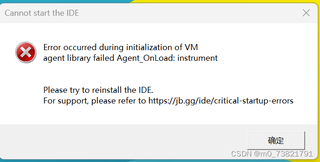
Error occurred during initialization of VMagent library failed Agent OnLoad: instrument
Please try to reinstall the lDE.For support, please refer to https://jb.gg/ide/critical-startup-errors 怎么办

pycharm双击无法打开重新下载新的之后显示Cannot start the lDE
Error occurred during initialization of VMagent library failed Agent OnLoad: instrument
Please try to reinstall the lDE.For support, please refer to https://jb.gg/ide/critical-startup-errors 怎么办
 分享
分享
 关注
关注让道友老李来帮你解答,本回答参考通义千问qwen-plus编写提供,如果还有疑问可以评论或留言### 问题描述 在使用 PyCharm 时,双击无法打开 IDE,并且重新下载安装后仍然显示以下错误信息:
Cannot start the lDE
Error occurred during initialization of VM
agent library failed Agent OnLoad: instrument
Please try to reinstall the lDE.
For support, please refer to https://jb.gg/ide/critical-startup-errors
确保你的系统中安装了正确的 Java 版本。PyCharm 需要 Java 运行环境(JRE)或 Java 开发工具包(JDK)。
步骤: 1. 打开命令提示符(Windows)或终端(Mac/Linux)。 2. 输入 java -version 并按回车键。 3. 如果没有安装 Java,可以从 Oracle 官网 或 OpenJDK 下载并安装。
有时,缓存和配置文件可能会导致启动问题。可以尝试清理这些文件。
步骤: 1. 关闭 PyCharm。 2. 删除以下目录中的内容: - Windows: %USERPROFILE%\.PyCharm<version>\system\ - macOS: ~/Library/Caches/PyCharm<version>/ - Linux: ~/.cache/PyCharm<version>/
如果上述步骤无效,可以尝试完全卸载并重新安装 PyCharm。
步骤: 1. 卸载当前的 PyCharm。 2. 从 JetBrains 官网 下载最新版本的 PyCharm。 3. 安装并启动 PyCharm。
确保环境变量设置正确,特别是 JAVA_HOME 和 PATH 变量。
步骤: 1. Windows: - 打开“控制面板” -> “系统和安全” -> “系统” -> “高级系统设置” -> “环境变量”。 - 确保 JAVA_HOME 指向 JDK 的安装路径。 - 在 Path 变量中添加 %JAVA_HOME%\bin。 2. macOS/Linux: - 编辑 ~/.bashrc 或 ~/.zshrc 文件,添加以下内容: sh export JAVA_HOME=/path/to/jdk export PATH=$JAVA_HOME/bin:$PATH - 保存文件并运行 source ~/.bashrc 或 source ~/.zshrc。
查看 PyCharm 的日志文件,以获取更多详细的错误信息。
步骤: 1. 打开 PyCharm 安装目录。 2. 导航到 log 目录,查找 idea.log 文件。 3. 使用文本编辑器打开 idea.log 文件,查看是否有其他错误信息。
以下是一个简单的 Python 脚本,用于检查 Java 版本:
import subprocess

def check_java_version():
    try:
        result = subprocess.run(['java', '-version'], capture_output=True, text=True)
        print("Java Version:")
        print(result.stderr)
    except FileNotFoundError:
        print("Java is not installed on your system.")

if __name__ == "__main__":
    check_java_version()
通过以上步骤,你应该能够解决 PyCharm 启动失败的问题。如果问题仍然存在,请参考官方支持链接获取进一步的帮助。
分享 创建了问题
12月16日
创建了问题
12月16日


