查了许多资料仍未解决
问题如下

显示无法打开包括文件
已完成的配置
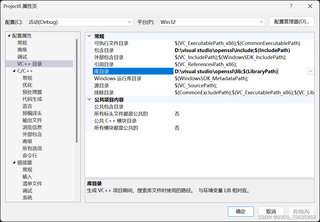
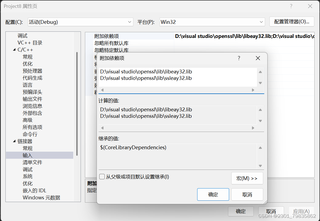
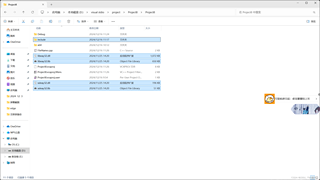

查了许多资料仍未解决
问题如下
已完成的配置
 分享
分享
 关注
关注让【道友老李】来帮你解答,本回答参考通义千问qwen-plus编写,并整理提供,如果还有疑问可以点击头像关注,评论或留言根据您提供的信息和图片,您在尝试包含一个头文件时遇到了“无法打开包括文件”的错误。为了帮助您解决这个问题,我们需要检查以下几个方面:
确保您要包含的头文件路径是正确的。您可以使用绝对路径或相对路径来指定头文件的位置。
假设您的头文件 example.h 位于 C:\Projects\MyProject\Headers 目录下,您可以在代码中这样包含它:
#include "C:/Projects/MyProject/Headers/example.h"
或者,如果您在项目目录结构中已经设置了相对路径,可以这样包含:
#include "Headers/example.h"
确保您的项目设置中包含了正确的头文件路径。这通常在项目的属性或设置中进行配置。
C:\Projects\MyProject\Headers
确保您的环境变量中包含了必要的路径。这对于全局头文件路径特别有用。
Path 变量并编辑。C:\Projects\MyProject\Headers
假设您有一个项目结构如下:
MyProject/
├── Source/
│   └── main.cpp
└── Headers/
    └── example.h
main.cpp 文件内容:#include <iostream>
#include "Headers/example.h"
int main() {
std::cout << "Hello, World!" << std::endl;
return 0;
}
example.h 文件内容:#ifndef EXAMPLE_H
#define EXAMPLE_H
void exampleFunction();
#endif // EXAMPLE_H
$(ProjectDir)Headers
如果您使用的是 CMake 来管理项目,可以在 CMakeLists.txt 中指定头文件路径:
cmake_minimum_required(VERSION 3.10)
project(MyProject)

set(CMAKE_CXX_STANDARD 14)

include_directories(${PROJECT_SOURCE_DIR}/Headers)

add_executable(MyProject Source/main.cpp)
通过以上步骤,您可以确保头文件路径正确、项目设置正确以及环境变量配置正确。如果问题仍然存在,请检查以下几点:
希望这些步骤能帮助您解决问题!如果有更多问题,请随时提问。
分享 系统已结题
12月24日
系统已结题
12月24日 已采纳回答
12月16日
创建了问题
12月16日
已采纳回答
12月16日
创建了问题
12月16日


