
云计算访问实例失败,无法进入云主机界面
Failed to connect to server (code: 1006)

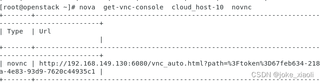


云计算访问实例失败,无法进入云主机界面
Failed to connect to server (code: 1006)
 分享
分享
 关注
关注让【道友老李】来帮你解答,本回答参考通义千问qwen-plus编写,并整理提供,如果还有疑问可以点击头像关注,评论或留言### 问题描述 您在尝试连接到云主机时遇到了“Failed to connect to server (code: 1006)”的错误。这通常表示连接过程中出现了问题,可能是由于网络问题、配置错误或服务器端的问题。
确保您的本地网络稳定,可以尝试以下方法: - 重启路由器或交换机。 - 使用不同的网络环境(如移动数据或公共Wi-Fi)进行测试。
确保云主机的SSH端口(默认为22)是开放的: - 登录云服务商控制台,检查安全组规则,确保允许从您的IP地址访问SSH端口。 - 使用命令行工具(如telnet或nc)测试端口是否开放:
telnet <云主机IP> 22
确保云主机正在运行: - 登录云服务商控制台,查看云主机的状态。 - 如果云主机已关机,启动它。
确保云主机上的SSH服务正在运行: - 使用云服务商提供的控制台访问功能(如AWS的EC2实例控制台访问)登录到云主机。 - 运行以下命令检查SSH服务状态:
sudo systemctl status sshd
sudo systemctl start sshd
确保您使用的SSH密钥是正确的: - 确认私钥文件的权限设置为400:
chmod 400 your_private_key.pem
ssh -i命令手动连接:
ssh -i your_private_key.pem username@<云主机IP>
如果以上步骤都无法解决问题,联系云服务商的技术支持: - 提供错误代码和详细信息。 - 请求他们检查云主机的状态和日志。
假设您使用的是AWS EC2实例,以下是具体的操作步骤:
检查安全组规则:
检查实例状态:
检查SSH服务:
sudo systemctl status sshd
sudo systemctl start sshd
检查SSH密钥:
chmod 400 your_private_key.pem
ssh -i命令手动连接:
ssh -i your_private_key.pem ec2-user@<云主机IP>
通过以上步骤,您应该能够解决“Failed to connect to server (code: 1006)”的问题。如果问题仍然存在,请联系云服务商的技术支持以获取进一步的帮助。
分享 系统已结题
3月4日
系统已结题
3月4日 已采纳回答
2月24日
创建了问题
12月16日
已采纳回答
2月24日
创建了问题
12月16日

