以下回复参考:皆我百晓生、券券喵儿等免费微信小程序作答:
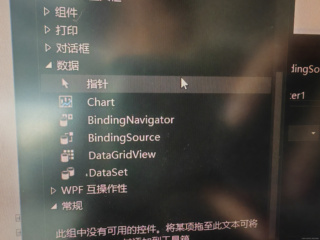
在Visual Studio中,如果你发现工具箱中没有SqlDataSource控件,你可以尝试以下步骤来添加或解决该问题:
- 检查工具箱: 首先确认工具箱是否已经正确加载。在Visual Studio中,工具箱通常会在设计视图中自动显示。如果没有,你可以通过右键点击工具箱空白区域,选择“全部显示”或“重置工具箱”。
- 手动添加控件: 如果你知道SqlDataSource控件的确切名称,你可以尝试手动将其添加到工具箱中。这通常涉及到在Visual Studio的“解决方案资源管理器”中找到工具箱文件(通常位于项目目录下的“My Documents\Visual Studio <版本号>\工具箱”),然后在其中添加新的控件项。然而,SqlDataSource并不是可以直接拖放的控件,它是一个数据源而不是UI控件。
- 数据源窗口: SqlDataSource是作为数据源在“数据源”窗口中添加的,而不是直接在工具箱中。你可以通过“服务器资源管理器”连接到数据库,然后右键点击数据库连接并选择“添加新的数据源”。这将打开数据源配置向导,允许你选择和配置数据源。配置完成后,你可以在数据源窗口中找到你的SqlDataSource并将其绑定到UI控件上(如GridView)。
- 检查项目类型: 确保你的项目是一个支持SqlDataSource的项目类型(如Windows Forms或WPF项目)。某些项目类型可能不支持SqlDataSource或数据源窗口的使用。
- 重启Visual Studio: 有时候Visual Studio可能会出现一些奇怪的错误或问题,重启程序可能会解决这些问题。
- 检查Visual Studio版本: 确保你使用的Visual Studio版本支持SqlDataSource控件和相关的功能。如果你使用的是较旧的版本,考虑升级到更新的版本以获得更好的支持和功能。
如果以上步骤都不能解决问题,可能需要更深入地检查你的开发环境和配置设置。在这种情况下,建议查阅相关的开发者社区或论坛,以获得更具体的解决方案或建议。

 分享
分享
 创建了问题
12月21日
创建了问题
12月21日


