让【道友老李】来帮你解答,本回答参考通义千问大模型编写,并整理提供,如果还有疑问可以点击头像关注私信或评论。
如果答案让您满意,请采纳、关注,非常感谢!
### 问题分析与解决方案
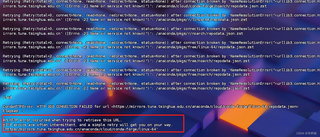
根据你提供的信息,你在配置 CentOS 上的 Anaconda 虚拟环境时遇到了多个问题。具体表现为:
- Anaconda 创建虚拟环境报错。
- 网络连接问题(ping 不通)。
- 配置
.condarc 文件后仍然无法解决问题。
我们将逐一分析这些问题,并提供详细的解决方案。
1. 网络连接问题
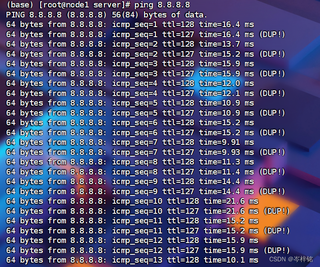
从你提供的截图来看,ping 命令无法正常工作,这可能是导致 Anaconda 下载包失败的根本原因。我们需要先确保系统的网络连接是正常的。
检查网络配置
-
检查网络接口是否启用:
ip addr show
确保你的网卡处于 UP 状态,并且有正确的 IP 地址分配。
-
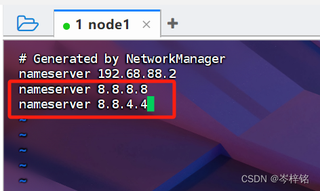
检查 DNS 配置: 编辑 /etc/resolv.conf 文件,确保里面有有效的 DNS 服务器地址。例如:
nameserver 8.8.8.8
nameserver 8.8.4.4
-
测试 DNS 解析: 使用 nslookup 或 dig 命令来测试域名解析是否正常:
nslookup mirrors.tuna.tsinghua.edu.cn
-
防火墙或安全组设置: 如果你在云服务器上运行 CentOS,确保防火墙或安全组允许出站流量。可以临时关闭防火墙进行测试:
sudo systemctl stop firewalld
检查代理设置
如果你在使用代理服务器,确保 Anaconda 和其他工具正确配置了代理。可以在 .condarc 中添加代理配置:
proxy_servers:
  http: http://your-proxy-server:port
  https: https://your-proxy-server:port
2. Anaconda 创建虚拟环境报错
在解决了网络问题后,我们再来处理 Anaconda 创建虚拟环境的问题。
检查 .condarc 文件格式
你提供的 .condarc 文件中存在一些格式问题。特别是 URL 中的 <span> 标签显然是错误的。请确保文件内容如下所示:
channels:
  - https://mirrors.tuna.tsinghua.edu.cn/anaconda/pkgs/main/
  - https://mirrors.tuna.tsinghua.edu.cn/anaconda/pkgs/free/
  - https://mirrors.tuna.tsinghua.edu.cn/anaconda/pkgs/r/
  - https://mirrors.tuna.tsinghua.edu.cn/anaconda/cloud/pytorch/
  - https://mirrors.tuna.tsinghua.edu.cn/anaconda/cloud/conda-forge/
  - defaults

show_channel_urls: true

default_channels:
  - https://mirrors.tuna.tsinghua.edu.cn/anaconda/pkgs/main/
  - https://mirrors.tuna.tsinghua.edu.cn/anaconda/pkgs/r/

custom_channels:
  conda-forge: https://mirrors.tuna.tsinghua.edu.cn/anaconda/cloud/conda-forge/
  msys2: https://mirrors.tuna.tsinghua.edu.cn/anaconda/cloud/msys2/
  bioconda: https://mirrors.tuna.tsinghua.edu.cn/anaconda/cloud/bioconda/
  menpo: https://mirrors.tuna.tsinghua.edu.cn/anaconda/cloud/menpo/
  pytorch: https://mirrors.tuna.tsinghua.edu.cn/anaconda/cloud/pytorch/
  pytorch-lts: https://mirrors.tuna.tsinghua.edu.cn/anaconda/cloud/pytorch-lts/
  simpleitk: https://mirrors.tuna.tsinghua.edu.cn/anaconda/cloud/simpleitk/
  deepmodeling: https://mirrors.tuna.tsinghua.edu.cn/anaconda/cloud/deepmodeling/
清理缓存并重新尝试
有时 Anaconda 的缓存可能会导致问题。你可以尝试清理缓存后再创建虚拟环境:
conda clean --all
conda create --name myenv python=3.8
更新 Anaconda
确保你使用的是最新版本的 Anaconda 或 Miniconda:
conda update conda
conda update anaconda
3. PySpark 环境配置
假设你已经成功创建了虚拟环境,接下来需要安装 PySpark。
安装 PySpark
进入你创建的虚拟环境并安装 PySpark:
conda activate myenv
conda install pyspark
或者使用 pip 安装:
pip install pyspark
验证 PySpark 安装
启动 Python 并验证 PySpark 是否安装成功:
from pyspark import SparkContext
sc = SparkContext("local", "Test App")
print(sc.version)
sc.stop()
总结
- 优先解决网络问题:确保系统能够正常访问外部网络,包括 DNS 解析和 HTTP 请求。
- 修正
.condarc 文件格式:移除多余的 HTML 标签,确保 URL 正确无误。 - 清理缓存并更新 Anaconda:避免因缓存或旧版本导致的问题。
- 逐步安装依赖:先创建虚拟环境,再安装 PySpark 及其他依赖。
通过以上步骤,你应该能够顺利配置好 PySpark 环境。如果仍有问题,请提供更多详细的错误日志以便进一步排查。