已经成功安装pytorch
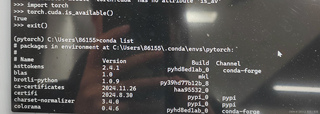
也确定好pytorch的配置环境

添加好pytorch,运行代码后却找不到模块torch
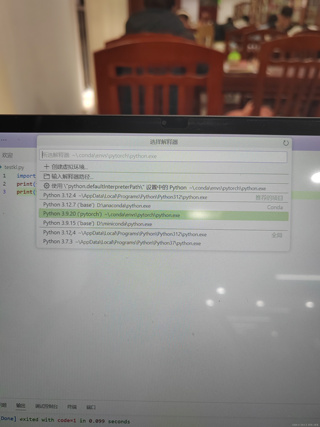

怎么解决

已经成功安装pytorch
 分享
分享
以下回复参考:皆我百晓生、券券喵儿等免费微信小程序作答:
根据你提供的信息,你已经在conda环境中成功安装了pytorch,但是在运行代码时却找不到torch模块。这可能是因为在运行代码时使用的Python解释器不是你安装pytorch的conda环境对应的Python解释器。在Windows系统上,解决这个问题的步骤如下:
确认你的conda环境中已经安装了pytorch。你可以通过运行conda list命令来查看已安装的包,确认torch是否已经安装。你已经提供了相关的截图,确认torch已经安装。
确认你在VSCode中使用的Python解释器是你安装pytorch的conda环境对应的Python解释器。你可以通过以下步骤来检查和设置:
C:\Users\86155\.conda\envs\pytorch\python.exe。如果你已经确认以上两点都正确,但是仍然无法导入torch模块,你可以尝试在VSCode中重新安装一次torch。你可以通过以下步骤来完成:
如果按照以上步骤操作后仍然无法解决问题,可能需要更深入地检查你的环境和配置。如果你使用的是虚拟环境,可能需要确认虚拟环境是否激活,或者尝试重新创建一个新的虚拟环境并安装pytorch。另外,也可以尝试重新启动VSCode或者电脑来解决一些潜在的配置问题。
分享 创建了问题
12月22日
创建了问题
12月22日

