
MySQL报错怎么解决,我按教程安装后MySQL无法使用,怎么才能解决
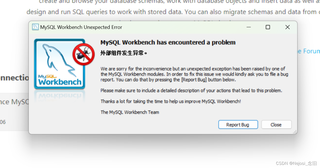

MySQL报错怎么解决,我按教程安装后MySQL无法使用,怎么才能解决
 分享
分享
 关注
关注让【道友老李】来帮你解答,本回答参考通义千问大模型编写,并整理提供,如果还有疑问可以点击头像关注私信或评论。
如果答案让您满意,请采纳、关注,非常感谢!### MySQL安装后无法使用的问题解决指南
在安装MySQL后,如果遇到无法正常使用的情况,通常会伴随一些错误信息。为了更好地解决问题,请首先确认具体的错误提示。下面我将提供一个通用的故障排查步骤,并结合具体案例进行说明。
Windows: 打开命令提示符(以管理员身份运行),输入以下命令检查MySQL服务是否正在运行:
net start | find "MySQL"
如果没有看到MySQL服务或显示未启动,则需要手动启动。 启动命令如下:
net start mysql
Linux: 使用以下命令查看MySQL服务状态:
sudo systemctl status mysql
如果服务未运行,可以尝试启动它:
sudo systemctl start mysql
MySQL的日志文件可以帮助我们找到问题的原因。默认情况下,日志位于MySQL的数据目录中。
查找数据目录: 在my.cnf配置文件中搜索datadir参数。此文件可能存在于以下几个位置之一:
/etc/mysql/my.cnf/etc/my.cnf~/.my.cnf 或者通过执行mysql --help | grep datadir来定位。读取错误日志: 错误日志通常名为hostname.err,其中hostname是你的计算机名。使用文本编辑器打开该文件查看最近的错误记录。
/var/lib/mysql及其子目录属于mysql:mysql用户组。my.cnf中的设置是否正确无误,特别是内存限制、字符集等重要配置项。假设你遇到了如下错误:“[ERROR] /usr/sbin/mysqld: Incorrect information in file: './auto.cnf'”。这可能是由于分配给InnoDB的缓冲池大小超过了实际可用内存造成的。
修改配置: 编辑my.cnf文件,调整innodb_buffer_pool_size参数值至更合理的水平,比如:
[mysqld]
innodb_buffer_pool_size = 256M
重启MySQL服务: 修改完成后保存文件并重启MySQL服务使更改生效。
sudo service mysql restart
以上步骤应该能够帮助您诊断和解决大部分常见的MySQL安装后无法使用的问题。如果问题依然存在,建议参考官方文档或寻求社区支持获取更多帮助。希望这对您有所帮助!
分享 系统已结题
1月1日
系统已结题
1月1日 已采纳回答
12月24日
创建了问题
12月23日
已采纳回答
12月24日
创建了问题
12月23日


