请使用bat批处理脚本
原始jpg名称001.jpg
批量修改后jpg名称44-ZH·HY·J-2011-D100-0001-001.jpg(不是固定这个名称,会根据类型,年度,件号,不同而生成)
44(全宗仅此一个)-ZH·HY·J(4种类型)-2011(年度,到2019年)-D100(保管期限,也只有一种)-0002(件号,多的可能几千件)-001(最后图片名称,最多一件里面20多张图片).jpg
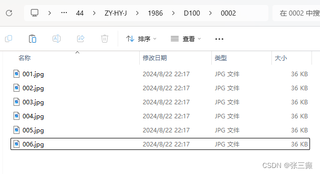
原始jpg路径名称样式
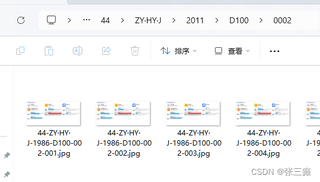
批量修改后jpg样式
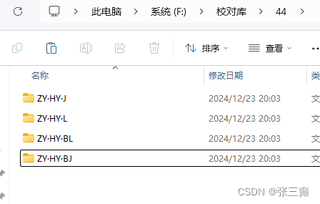
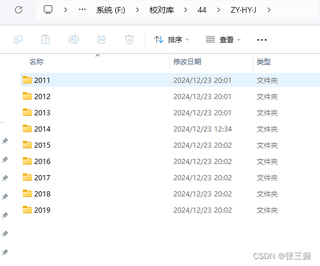
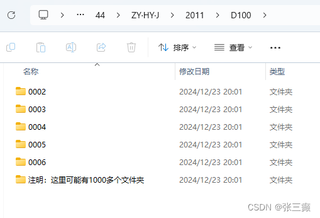
各个文件夹里包含关系

请使用bat批处理脚本
原始jpg名称001.jpg
批量修改后jpg名称44-ZH·HY·J-2011-D100-0001-001.jpg(不是固定这个名称,会根据类型,年度,件号,不同而生成)
44(全宗仅此一个)-ZH·HY·J(4种类型)-2011(年度,到2019年)-D100(保管期限,也只有一种)-0002(件号,多的可能几千件)-001(最后图片名称,最多一件里面20多张图片).jpg
 分享
分享
题主您好,本回答参考AIGC,并由本人整理提供,如问题解决,望采纳;如仍有疑问,请评论回复。
在Windows操作系统中,文件夹和文件的命名规则以及包含关系可以通过命令行工具(如PowerShell或批处理脚本)进行批量修改。以下是一些步骤和示例代码,帮助你实现将原始jpg名称001.jpg批量修改为44-ZH·HY·J-2023-D100-0002-001.jpg,并保持各个文件夹里的包含关系。
打开PowerShell:
Win + X 然后选择 Windows PowerShell (管理员) 或者 Windows Terminal (管理员)。编写PowerShell脚本:
rename_files.ps1。# 定义根目录路径
$rootDir = "C:\path\to\your\folders"
# 获取所有子文件夹
$folders = Get-ChildItem -Path $rootDir -Directory
foreach ($folder in $folders) {
# 获取当前文件夹中的所有jpg文件
$jpgFiles = Get-ChildItem -Path $folder.FullName -Filter *.jpg
foreach ($file in $jpgFiles) {
# 构建新的文件名
$newFileName = "44-ZH·HY·J-2023-D100-0002-001.jpg"
$newFilePath = Join-Path -Path $folder.FullName -ChildPath $newFileName
# 重命名文件
Rename-Item -Path $file.FullName -NewName $newFileName
}
}
.\rename_files.ps1
打开记事本:
rename_files.bat。编写批处理脚本:
@echo off
setlocal enabledelayedexpansion

:: 定义根目录路径
set rootDir=C:\path\to\your\folders

:: 遍历所有子文件夹
for /d %%f in ("%rootDir%\*") do (
    :: 遍历每个文件夹中的jpg文件
    for %%i in ("%%f\*.jpg") do (
        :: 构建新的文件名
        set newFileName=44-ZH·HY·J-2023-D100-0002-001.jpg
        set newFilePath=%%f\!newFileName!

        :: 重命名文件
        ren "%%i" "!newFileName!"
    )
)

endlocal
rename_files.bat 文件,或者在命令提示符中导航到脚本所在的目录并运行:
rename_files.bat
 系统已结题
12月31日
系统已结题
12月31日 修改了问题
12月23日
修改了问题
12月23日
修改了问题
12月23日
修改了问题
12月23日
修改了问题
12月23日
修改了问题
12月23日


