xiaotu9316 2024-12-24 09:49 采纳率: 88.6%
浏览 11
已结题

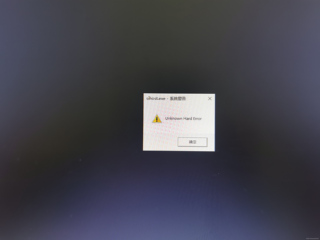
台式电脑无法进入桌面,提示未知硬件错误

【症状】:台式电脑,输密码后进了登录界面,但进不了桌面:
①桌面黑屏,
②桌面下方任务栏两边win、时间图标闪烁,
③提示框“未知硬件错误”,
④偶尔能闪进桌面,
⑤按ctrl+alt+del,可进入任务管理器,任务管理器可正常显示和使用。

【怀疑如下原因】:
1、上周曾无法启动,维修是内存条问题,插紧厚恢复了;
3、早上开机系统似乎自动更新了,是否win10系统自动更新,导致系统文件损坏,进不了桌面。

请教如何解决,感谢!

img

img

img

  • 写回答

1条回答 默认 最新

  • 道友老李 JWE233286一种基于机器视觉的水表指针读数识别及修正的方法 专利发明者 2024-12-24 10:02
    关注
    让【道友老李】来帮你解答,本回答参考通义千问大模型编写,并整理提供,如果还有疑问可以点击头像关注私信或评论。
    如果答案让您满意,请采纳、关注,非常感谢!
    根据您描述的症状和提供的信息,您的台式电脑在登录后无法正常进入桌面,并且出现了一些异常现象。以下是一些可能的原因和解决方案:

    可能的原因

    1. 内存条问题:上周曾因内存条问题导致无法启动,虽然插紧后恢复了,但可能存在接触不良或内存条损坏。
    2. 系统文件损坏:早上开机时系统自动更新可能导致系统文件损坏。
    3. 驱动程序问题:可能是某些硬件驱动程序与系统不兼容或损坏。
    4. 病毒或恶意软件:可能存在病毒或恶意软件影响系统正常运行。

    解决方案

    1. 检查内存条

    • 步骤
      1. 关机并断开电源。
      2. 打开机箱,找到内存条。
      3. 将内存条拔出,用橡皮擦轻轻擦拭金手指部分,然后重新插入。
      4. 如果有多个内存条,尝试只插一根内存条进行测试。
    • 案例:如果重新插紧内存条后问题解决,说明是内存条接触不良导致的。

    2. 安全模式启动

    • 步骤
      1. 重启电脑,在启动过程中按F8键(不同品牌电脑可能不同,如F2、F10等)进入高级启动选项。
      2. 选择“安全模式”启动。
      3. 在安全模式下,检查是否可以正常进入桌面。
    • 案例:如果在安全模式下可以正常进入桌面,说明可能是某个驱动程序或系统文件损坏。

    3. 系统还原

    • 步骤
      1. 在安全模式下,打开“控制面板” -> “系统和安全” -> “系统” -> “系统保护”。
      2. 选择“系统还原”。
      3. 选择一个还原点,点击“下一步”进行还原。
    • 案例:如果系统还原成功,问题可能会得到解决。

    4. 使用SFC和DISM工具修复系统文件

    • 步骤
      1. 在安全模式下,打开命令提示符(以管理员身份运行)。
      2. 输入以下命令并回车:
        sfc /scannow
        
      3. 等待扫描和修复完成。
      4. 如果SFC未能解决问题,再输入以下命令:
        DISM /Online /Cleanup-Image /RestoreHealth
        
    • 案例:这些命令可以帮助修复损坏的系统文件。

    5. 检查病毒和恶意软件

    • 步骤
      1. 在安全模式下,使用杀毒软件进行全面扫描。
      2. 如果发现病毒或恶意软件,按照杀毒软件的提示进行处理。
    • 案例:如果检测到并清除病毒或恶意软件后,问题可能会得到解决。

    总结

    通过以上步骤,您可以逐步排查和解决台式电脑无法正常进入桌面的问题。如果以上方法都无法解决问题,建议联系专业的电脑维修人员进行进一步的诊断和维修。希望这些建议对您有所帮助!

    本回答被题主选为最佳回答 , 对您是否有帮助呢?
    评论

报告相同问题?

问题事件

  • 系统已结题 1月1日
  • 已采纳回答 12月24日
  • 修改了问题 12月24日
  • 创建了问题 12月24日