如图 安装后无论如何都无法打开预览器
试过重装 换位置 更换不同版本 任没有效果
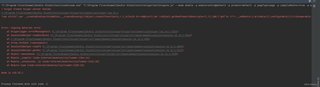

如图 安装后无论如何都无法打开预览器
试过重装 换位置 更换不同版本 任没有效果
 分享
分享
 关注
关注让【道友老李】来帮你解答,本回答参考通义千问大模型编写,并整理提供,如果还有疑问可以点击头像关注私信或评论。
如果答案让您满意,请采纳、关注,非常感谢!根据你提供的信息,似乎你在尝试打开某个预览器时遇到了问题。为了更好地帮助你解决问题,我将分步骤地提供一些可能的解决方案,并给出相应的示例和代码(如果需要的话)。
首先,请确保你的操作系统版本与该预览器的版本是兼容的。通常,软件官方网站会列出支持的操作系统版本。
案例: - 假设你使用的是Windows 10,而该预览器仅支持Windows 11,那么你需要升级操作系统或寻找一个支持Windows 10的版本。
某些应用程序可能依赖于特定的库或运行时环境。请检查这些依赖项是否已经正确安装。
案例: - 如果预览器依赖于.NET Framework,你可以通过以下步骤检查并安装: 1. 打开控制面板 -> 程序 -> 启用或关闭Windows功能。 2. 查找.NET Framework并勾选所有相关的复选框。 3. 重启计算机。
有时,由于权限问题,应用程序可能无法正常启动。尝试以管理员身份运行程序。
案例: - 右键点击预览器的快捷方式或可执行文件,选择“以管理员身份运行”。
大多数应用程序会在遇到错误时生成日志文件。查看这些日志文件可以帮助你找到具体的问题所在。
案例: - 日志文件通常位于C:\Users\YourUsername\AppData\Local\SoftwareName\Logs目录下。打开最近的日志文件,查找错误信息。
如果预览器涉及图形处理,显卡驱动可能是导致问题的原因之一。确保你的显卡驱动是最新的。
案例: - 访问显卡制造商的官方网站(如NVIDIA、AMD等),下载并安装最新的驱动程序。
有时候,重新注册某些关键的DLL文件可以解决问题。
案例: - 打开命令提示符(以管理员身份运行),输入以下命令:
regsvr32 yourdllfile.dll
例如:
regsvr32 C:\Windows\System32\yourdllfile.dll
如果以上方法都无法解决问题,建议联系软件的技术支持团队,他们可能会提供更具体的帮助。
如果你需要编写脚本来自动执行某些操作,比如重新注册DLL文件,可以使用以下Python脚本:
import os
import subprocess

def register_dll(dll_path):
    try:
        result = subprocess.run(['regsvr32', dll_path], check=True, stdout=subprocess.PIPE, stderr=subprocess.PIPE)
        print(f"Successfully registered {dll_path}")
    except subprocess.CalledProcessError as e:
        print(f"Failed to register {dll_path}: {e.stderr.decode()}")

# 示例DLL路径
dll_paths = [
    r"C:\Windows\System32\example.dll",
    r"C:\Windows\SysWOW64\example.dll"
]

for path in dll_paths:
    if os.path.exists(path):
        register_dll(path)
    else:
        print(f"{path} does not exist")
希望这些步骤能帮助你解决问题!如果还有其他问题,请提供更多详细信息。
分享 创建了问题
12月24日
创建了问题
12月24日


