
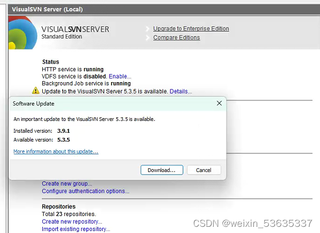
目前Windows服务器上的SVN数据如果迁移到ubuntu20.04服务器上?、
在使用dump命令时候会提示以下报错
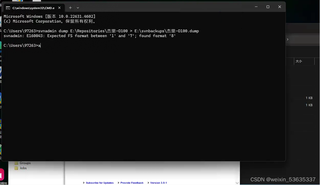

在使用dump命令时候会提示以下报错
 分享
分享
 关注
关注让【道友老李】来帮你解答,本回答参考通义千问大模型编写,并整理提供,如果还有疑问可以点击头像关注私信或评论。
如果答案让您满意,请采纳、关注,非常感谢!将Windows服务器上的SVN数据迁移到Ubuntu 20.04服务器上,可以分为几个步骤来完成。下面是一个详细的指南,包括每个步骤的说明、示例和必要的代码。
在迁移之前,首先需要确保Windows上的SVN仓库已经被完整地备份。这可以通过使用svnadmin dump命令来实现。
操作步骤: 1. 打开命令提示符(以管理员身份运行)。 2. 导航到你的SVN仓库目录。 3. 使用以下命令创建一个完整的仓库备份:
svnadmin dump C:\path\to\your\repository > repository_backup.dmp
示例: 假设你的SVN仓库位于 C:\Repositories\MyProject,你可以执行:
svnadmin dump C:\Repositories\MyProject > C:\Backup\MyProject_backup.dmp
你可以使用多种方法将备份文件从Windows传输到Ubuntu,例如FTP、SCP或SFTP等。
使用SCP的例子:
scp C:\Backup\MyProject_backup.dmp user@ubuntu_server_ip:/home/user/
在Ubuntu 20.04上安装Subversion及其相关工具。
操作步骤: 1. 更新软件包列表:
sudo apt update
sudo apt install subversion
你需要在Ubuntu上创建一个新的空SVN仓库,以便导入备份数据。
操作步骤: 1. 创建一个新的仓库目录:
sudo mkdir /var/svn/MyProject
sudo svnadmin create /var/svn/MyProject
使用svnadmin load命令将备份数据加载到新创建的仓库中。
操作步骤: 1. 导入备份数据:
sudo svnadmin load /var/svn/MyProject < /home/user/MyProject_backup.dmp
为了使SVN仓库可通过网络访问,你可能需要配置Apache或其他Web服务器来提供SVN服务。
使用Apache配置的例子:
sudo apt install apache2 libapache2-mod-svn
/etc/apache2/mods-available/dav_svn.conf:
<Location /svn>
   DAV svn
   SVNParentPath /var/svn
   AuthType Basic
   AuthName "Subversion Repository"
   AuthUserFile /etc/apache2/dav_svn.passwd
   Require valid-user
</Location>
sudo a2enmod dav_svn
sudo a2ensite dav_svn
sudo systemctl restart apache2
最后,通过访问新的SVN URL(例如 http://your-ubuntu-server-ip/svn/MyProject)来验证迁移是否成功,并确保所有数据都已正确迁移。
通过以上步骤,你应该能够顺利地将Windows服务器上的SVN数据迁移到Ubuntu 20.04服务器上。如果有任何问题,请检查每一步的输出信息,确保没有错误发生。
分享 系统已结题
1月4日
系统已结题
1月4日 已采纳回答
12月27日
修改了问题
12月26日
修改了问题
12月26日
已采纳回答
12月27日
修改了问题
12月26日
修改了问题
12月26日


