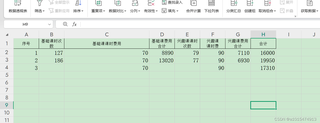
在 Excel 中如何计算 基础课时次数? 基础课课时费用70 基础课费用合计? 兴趣课课时次数? 兴趣课课时费90 兴趣课费用合计? 合计17310
如何计算能够批量计算不要手动计算

在 Excel 中如何计算 基础课时次数? 基础课课时费用70 基础课费用合计? 兴趣课课时次数? 兴趣课课时费90 兴趣课费用合计? 合计17310
如何计算能够批量计算不要手动计算
 分享
分享
下午好🌅🌅🌅
本答案参考通义千问
为了在Excel中批量计算基础课和兴趣课的费用,你可以使用公式来自动完成这些计算。根据你的描述,假设你已经有了每个学生的基础课时次数和兴趣课时次数的数据,那么可以通过以下步骤设置公式来自动计算总费用。
首先确保你的Excel表格结构如下:
接下来,在D、E、F列分别放置基础课费用合计、兴趣课费用合计以及总费用。
基础课费用合计:
=B2*70 (这里假设B2是第一个学生的“基础课时次数”)。兴趣课费用合计:
=C2*90 (这里假设C2是第一个学生的“兴趣课时次数”)。总计费用:
=D2+E2 来得到每位学生的总费用。检查总金额是否正确:
=SUM(F2:F100)查看总数是否匹配。| 学生姓名 | 基础课时次数 | 兴趣课时次数 | 基础课费用 | 兴趣课费用 | 总费用 | |----------|--------------|--------------|------------|------------|--------| | 张三 | 5 | 3 | =B270 | =C290 | =D2+E2 | | ... | ... | ... | ... | ... | ... |
$ 或相对引用来调整公式的灵活性,如需跨表引用等更复杂情况。通过上述方法,你可以轻松地为多名学生批量计算出各自的课程费用,并快速汇总总费用。这种方法不仅节省时间,还能减少手动计算可能带来的错误。
分享 创建了问题
12月31日
创建了问题
12月31日


