2401_83690222 2025-01-03 00:55 采纳率: 0%
浏览 69
已结题

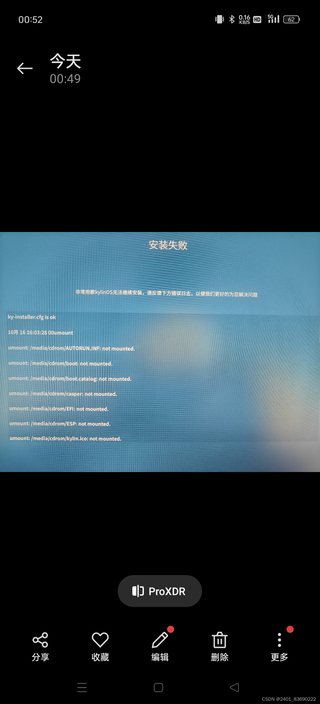
重装系统失败,请问是什么原因。

重装系统失败,有什么方法可以让里面的文件导出来。或者正常重装系统。

img

  • img

img

img

img

img

img

img

img

img

img

img

img

  • 写回答

33条回答 默认 最新

  • 专家-赤兔[在线] 优质创作者: 编程框架技术领域 2025-01-03 08:33
    关注
    获得0.30元问题酬金

    以下回复引自免费微信小程序:皆我百晓生。 如问题解决,还请采纳。如仍有疑问,请回复留言或私信博主,以便获得更精准的帮助。

    LINUX系统在安装或更新时可能会遇到各种问题和挑战,例如重装系统失败、磁盘空间不足等问题。为了帮助你解决这些问题,我将提供一些通用的解决方案,以及如何使用不同的工具来检查磁盘空间并修复问题。

    1. 使用命令行查看磁盘空间

    • 步骤
      • 打开终端(如果尚未安装)。
      • 输入以下命令:DF -HDU -SH,这将显示当前目录下所有文件和子目录的大小。
      • 如果有空闲空间,它会输出一个百分比,表示实际可用的空间比例。

    2. 使用外部工具检查磁盘空间

    • 步骤
      • 首先,找到你的磁盘分区,并打开一个文本编辑器(如NOTEPAD++或VI),以便进行文件操作。
      • 在不破坏数据的情况下,复制当前目录下的所有文件到新创建的文件夹中,然后删除这些文件。重复此过程直到没有需要的数据。
      • 然后,使用DF -HDU -SH命令再次检查磁盘空间。

    3. 寻找可能的问题

    • 步骤
      • 检查磁盘是否被病毒感染或损坏。如果你怀疑硬盘有问题,可以尝试重新格式化或更换硬盘。
      • 清理病毒库,以确保系统安全。
      • 对于内存问题,检查是否有足够的RAM来运行操作系统。如果有必要,你可以升级内存或更换内存条。

    4. 备份重要数据

    • 步骤
      • 如果有可能,备份重要的数据(包括文件、应用程序、配置等)。使用云存储服务或专业的数据备份软件。
      • 将备份保存到安全的地方,避免意外丢失。

    5. 更新驱动程序和软件包

    • 步骤
      • 确保所有的硬件驱动程序都是最新的。
      • 更新软件包,尤其是那些依赖于硬件的软件。

    6. 联系技术支持

    • 步骤
      • 如果以上方法都无法解决问题,考虑联系专业技术人员寻求帮助。

    7. 重启计算机

    • 步骤
      • 如果无法解决问题,尝试重启计算机。有时候,重启计算机可以帮助系统恢复到先前的状态。

    通过遵循上述建议,你应该能够有效地处理LINUX系统中的重装系统失败问题。记住,每次重装系统之前都应备份重要数据,以防万一。

    评论

报告相同问题?

问题事件

  • 系统已结题 1月11日
  • 创建了问题 1月3日