2403_86023375 2025-01-04 21:18 采纳率: 0%
浏览 23

win开不了机,0xc000021a

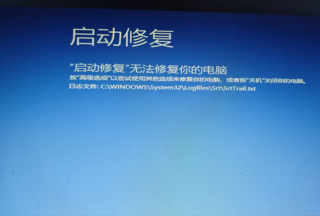
win10专业版开机开不了,出现蓝屏情况,修复不了,出现代码0xc000021a,

禁用签名后,可以打开,但是关机或者重启,又会变成这样
求怎么解决啊

img

img

  • 写回答

5条回答 默认 最新

  • 檀越@新空间 2025-01-04 21:25
    关注

    晚上好🌙🌙🌙
    本答案参考通义千问

    遇到蓝屏错误代码0xc000021a(STATUS_SYSTEM_PROCESS_TERMINATION),这通常表示系统进程中发生了严重错误,导致操作系统崩溃。这种情况可能由多种原因引起,比如驱动程序问题、系统文件损坏或病毒感染等。

    解决方案

    1. 使用安全模式排查问题

    • 步骤
      1. 尝试进入安全模式。安全模式是Windows的一个诊断模式,只加载最基本的驱动程序和服务。
      2. 如果能够成功进入安全模式,那么可能是最近安装的某个软件或驱动程序导致了问题。
      3. 在安全模式中,你可以尝试卸载最近安装的驱动程序或软件。

    2. 更新或回滚驱动程序

    • 步骤
      1. 在设备管理器中找到可疑的驱动程序,如显示适配器、网络适配器等。
      2. 尝试更新这些驱动程序到最新版本。
      3. 如果更新没有帮助,可以考虑回滚到之前的工作正常的版本。

    3. 执行系统还原

    • 步骤
      1. 进入安全模式。
      2. 打开控制面板,选择“恢复”,然后点击“打开系统还原”。
      3. 按照向导将系统还原到出现问题之前的状态。

    4. 检查系统文件

    • 步骤
      1. 在命令提示符(管理员)中输入 sfc /scannow 并回车,让系统扫描并修复损坏的系统文件。
      2. 这个过程可能需要一些时间,完成后重启计算机查看问题是否得到解决。

    5. 检查硬件问题

    • 步骤
      1. 检查内存是否有问题,可以使用Windows内置的内存诊断工具。
      2. 检查硬盘健康状况,可以使用磁盘检查工具(chkdsk)。

    6. 清除病毒和恶意软件

    • 步骤
      1. 使用可靠的反病毒软件进行全面扫描。
      2. 确保病毒库是最新的,并且彻底清除任何发现的威胁。

    7. 重装操作系统

    • 最后手段
      1. 如果以上方法都不能解决问题,可能需要考虑备份重要数据后重新安装Windows。
      2. 重新安装前确保备份所有关键数据,以防数据丢失。

    修改后的代码示例(如果适用)

    由于本问题主要涉及的是系统级别的故障排查与修复,一般不需要编写代码来解决。但如果涉及到某些特定的修复脚本或自动化工具,可以参考上述步骤中的命令行操作(如sfc /scannow)来进行手动修复。对于自动化修复,可能需要根据具体情况进行脚本编写,但这也是比较复杂的过程,不作为首选解决方案。

    希望这些步骤能帮助您解决问题。如果问题仍然存在,建议联系专业的技术支持人员获取进一步的帮助。

    评论

报告相同问题?

问题事件

  • 创建了问题 1月4日