2301_78066878 2025-01-06 18:56 采纳率: 0%
浏览 17

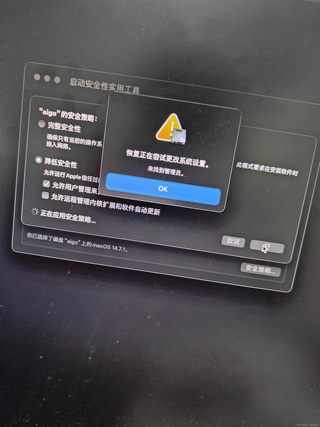
m2 mac降低安全性,提醒未找到管理员,这个怎么办?

img


大家新年好!我的mac是外接的,这个m2硬盘,我把系统装在里面了,我想要降低这个安全性,因为很多软件用不了,我装在m1上面就是正常的,把它转到m2上面,现在降低这个安全性,它就弹窗说未找到管理员,大家有谁遇到过这种情况,有什么解决办法吗?好

m2 mac降低安全性,提醒未找到管理员,这个怎么办?

  • 写回答

5条回答 默认 最新

  • GISer Liu 2025-01-06 20:59
    关注

    该回答引用自GPT-deepseek, 由博主 GISer Liu 编写:

    问题分析

    用户在使用M2 Mac时,将系统安装在外接硬盘上,并尝试降低系统安全性以运行某些软件。然而,在降低安全性时,系统弹窗提示“未找到管理员”,导致操作无法继续进行。用户提到在M1 Mac上同样的操作是正常的,但在M2 Mac上出现了问题。

    关键点

    1. 系统安装在外接硬盘:用户将系统安装在外接的M2硬盘上,这可能涉及到系统权限和硬盘格式的问题。
    2. 降低安全性:用户尝试降低系统安全性以运行某些软件,这通常涉及到修改系统的安全设置。
    3. “未找到管理员”提示:系统提示未找到管理员,可能是由于权限问题或系统配置问题导致的。

    解决方案

    1. 检查外接硬盘的格式和权限

    首先,确保外接硬盘的格式是APFS或Mac OS扩展(日志式),并且具有正确的权限设置。可以通过以下步骤检查:

    1. 打开“磁盘工具”(Disk Utility)。
    2. 选择外接硬盘,查看其格式。
    3. 如果格式不正确,可以尝试重新格式化硬盘为APFS或Mac OS扩展(日志式)。

    2. 确保当前用户具有管理员权限

    在Mac上,降低系统安全性需要管理员权限。确保当前登录的用户具有管理员权限:

    1. 打开“系统偏好设置”。
    2. 选择“用户与群组”。
    3. 检查当前用户是否属于“管理员”组。如果不是,可以点击左下角的锁图标,输入管理员密码后,将当前用户添加到“管理员”组。

    3. 使用恢复模式降低安全性

    如果上述步骤无法解决问题,可以尝试在恢复模式下降低系统安全性:

    1. 进入恢复模式

      • 关机后,按住电源按钮直到出现“正在载入启动选项”。
      • 选择“选项”并点击“继续”进入恢复模式。
    2. 降低安全性

      • 在恢复模式下,打开“终端”。
      • 输入以下命令以降低安全性:
        csrutil disable
        
      • 重启Mac。

    4. 检查系统完整性

    如果问题仍然存在,可能是系统文件损坏或配置错误。可以尝试以下步骤:

    1. 重置NVRAM/PRAM

      • 关机后,按住 Option + Command + P + R 键,然后按下电源按钮。
      • 继续按住这些键大约20秒,直到听到第二次启动声。
    2. 修复磁盘权限

      • 在恢复模式下,打开“磁盘工具”。
      • 选择外接硬盘,点击“急救”按钮,修复磁盘权限。

    5. 重新安装系统

    如果以上方法都无法解决问题,可以考虑重新安装系统:

    1. 在恢复模式下,选择“重新安装macOS”。
    2. 按照提示完成系统安装。

    总结

    用户遇到的问题可能是由于外接硬盘的格式、权限设置或系统配置问题导致的。通过检查硬盘格式、确保管理员权限、在恢复模式下降低安全性、修复磁盘权限或重新安装系统,应该能够解决“未找到管理员”的问题。

    如果问题仍然存在,建议联系Apple官方支持或访问Apple支持页面获取更多帮助。


    希望以上解决方案能够帮助您解决问题。如果还有其他疑问,欢迎继续提问!

    如果该回答解决了您的问题,请采纳!如果没有,请私信联系或评论您的疑惑

    评论

报告相同问题?

问题事件

  • 创建了问题 1月6日