桂花鼠 2025-01-06 22:33 采纳率: 75%
浏览 6

配置napt基础实验,我跟到文档配置,检查后觉得自己没有配置错误,是什么原因导致三个pc机都无法ping通路由器2呢

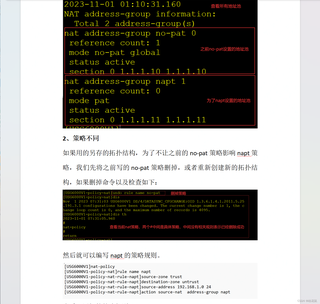
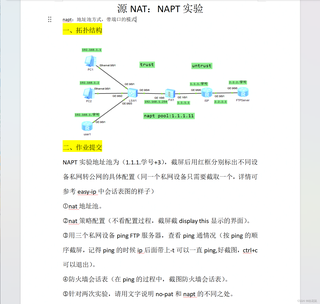
文档内容如下:

img

img

img

img

img


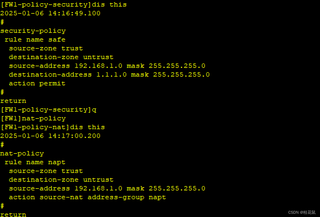
我的配置如下:

img

img

img

img

img

img

img

img


是什么原因造成的无法ping通呢,具体怎么解决呢(谢谢)

  • 写回答

2条回答 默认 最新

  • 关注

    以下回复参考:皆我百晓生券券喵儿等免费微信小程序作答:

    根据您提供的信息,以下是我对问题可能的分析和解决方案:

    1. 检查NAT策略

      • 确保您的NAT策略正确配置,并且指向正确的地址池。在您提供的文档中,地址池名为“napt”,并且应该指向公网地址“1.1.1.11”。
      • 确保您的NAT策略被正确应用到相应的安全策略中,并且安全策略允许流量通过。
    2. 检查接口状态

      • 确保所有相关的接口(如Ethernet接口、GigabitEthernet接口等)都处于UP状态,且没有被管理员关闭。
      • 在您的配置中,确保所有接口的IP地址、子网掩码和路由设置都是正确的。
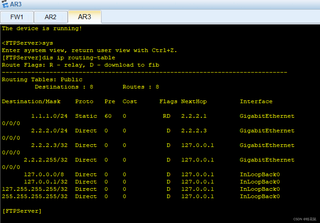
    3. 查看路由表

      • 通过dis ip routing-table命令查看路由器的路由表,确保存在指向目标地址(例如“2.2.2.2”)的路由条目。
      • 如果路由表中没有指向目标地址的条目,您可能需要手动添加或修改静态路由。
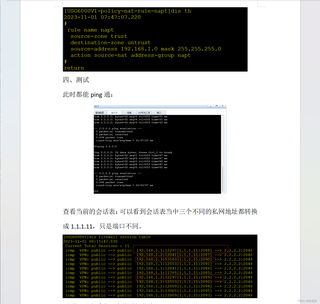
    4. 检查防火墙会话表

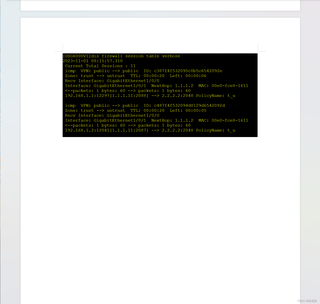
      • 使用dis firewall session table命令查看防火墙会话表,确保存在与目标地址相关的会话条目。
      • 如果会话表中没有相关条目,可能意味着防火墙没有转发相关的流量。
    5. 检查接口安全区域

      • 确保所有接口都被正确分配到安全区域(例如“trust”或“untrust”区域),并且符合您的安全策略配置。
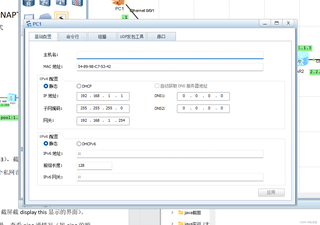
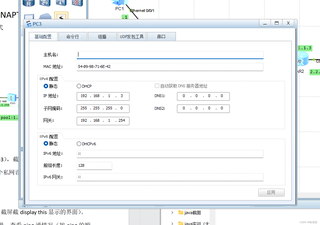
    6. 验证PC机的配置

      • 检查PC机的IP地址、子网掩码、默认网关等配置是否正确,确保它们能够访问路由器。
      • 使用ping命令测试PC机到路由器的连通性。
    7. 检查防火墙策略

      • 确保防火墙策略允许来自PC机的流量通过,特别是如果防火墙策略基于源IP地址进行过滤。
    8. 查看系统日志

      • 使用dis logbufferdis system logging buffer命令查看系统日志,以获取有关问题的更多信息。
    9. 重新启动设备

      • 在进行上述所有检查并确认无误后,尝试重新启动设备,看是否可以解决问题。
    10. 检查文档和配置

      • 仔细核对文档和您的实际配置,确保所有步骤和命令都正确无误。

    如果以上步骤仍然无法解决问题,您可能需要更深入地检查设备配置、网络拓扑和流量路径,或者考虑联系设备供应商的技术支持寻求帮助。

    评论

报告相同问题?

问题事件

  • 创建了问题 1月6日