2401_84170012 2025-01-10 16:58 采纳率: 0%
浏览 44

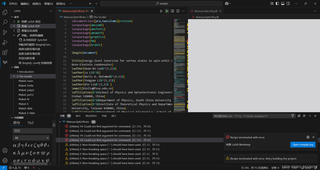
关于#vscode#的问题:vscode配置latex发生错误怎么修正(语言-matlab)

img


vscode配置latex发生错误怎么修正,求帮忙,刚接触,不是很会

  • 写回答

2条回答 默认 最新

  • 道友老李 JWE233286一种基于机器视觉的水表指针读数识别及修正的方法 专利发明者 2025-01-10 16:59
    关注
    让【道友老李】来帮你解答,本回答参考gpt编写,并整理提供,如果还有疑问可以点击头像关注私信或评论。
    如果答案让您满意,请采纳、关注,非常感谢!
    当在vscode中配置latex时出现错误时,可能是由于缺少插件、配置错误或环境问题引起的。以下是一些常见的修正步骤:
    1. 确保已安装适当的插件:在vscode中搜索并安装latex相关插件,如LaTeX Workshop,用于编译和预览latex文档。
    2. 检查latex编译工具是否配置正确:在vscode中打开用户设置(settings.json),查看latex编译工具的配置是否正确,如latexmk、pdflatex等。
    3. 检查环境变量设置:确保latex工具链在系统环境变量中正确设置,以便vscode能够找到并调用。
    4. 更新vscode和插件:确保vscode和相关插件是最新版本,有时更新可以修复一些bug或兼容性问题。
    5. 检查文档语法和结构:在编写latex文档时,确保语法正确、结构清晰,避免出现错误导致编译失败。 案例:当使用LaTeX Workshop插件编译latex文档时,遇到错误提示“latexmk: The script engine could not be found”,可以通过检查latexmk的路径是否正确配置或者重新安装latexmk解决该问题。 代码示例(settings.json中latex编译工具配置):
    {
        "latex-workshop.latex.tools": [
            {
                "name": "latexmk",
                "command": "latexmk",
                "args": [
                    "-pdf",
                    "-synctex=1",
                    "-interaction=nonstopmode",
                    "-file-line-error",
                    "%DOC%"
                ]
            }
        ],
        "latex-workshop.latex.recipes": [
            {
                "name": "latexmk",
                "tools": [
                    "latexmk"
                ]
           }
        ]
    }
    

    通过以上步骤,您有望解决vscode配置latex发生错误的问题。希望能对您有所帮助。

    评论

报告相同问题?

问题事件

  • 创建了问题 1月10日