2401_89357098 2025-01-14 13:58 采纳率: 0%
浏览 110

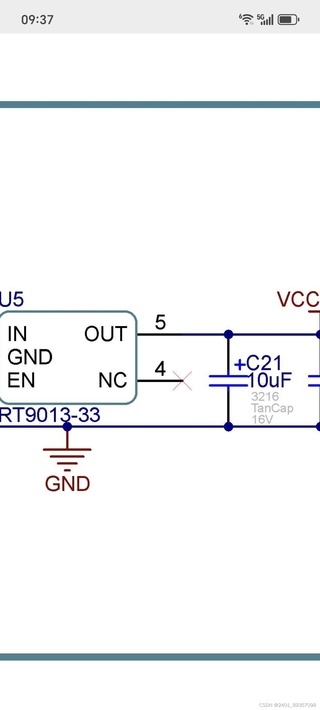
Nc端头的右侧连线尽头的那个红叉叉该如何在AD里面画?

img


原件U5的NC端口的右侧连线尽头的那个红叉叉在AD里面,该怎么画?

  • 写回答

1条回答 默认 最新

  • 关注

    以下回复参考:皆我百晓生券券喵儿等免费微信小程序作答:

    根据你提供的信息和图例描述,看起来你需要在AD软件中对U5元件的NC端口连线进行绘制,并在其右侧连线尽头的位置画一个红色的叉叉标记。通常这种红色的叉叉用于标识端口上的特殊性质或者特殊的处理方式。具体绘制方法会根据你的软件类型和界面不同有所不同,下面是一般的步骤建议:

    在AD软件中绘制红叉叉的步骤:

    1. 打开你的电路设计文件。
    2. 找到你的U5元件并定位到NC端口。这通常在元件属性中的引脚列表里可以找到。
    3. 选择一个适合的绘图工具,通常是在工具箱中找到类似笔形的绘图工具或者特殊的符号绘制工具。如果AD软件提供了专门用于绘制特殊标记的工具,请优先选择使用这些工具。
    4. 在NC端口的右侧连线尽头位置开始绘制。确保你的工具设置正确,以便能够绘制出红色的标记。如果你需要更改线条颜色,可以在工具属性中找到颜色选项并进行更改。
    5. 完成绘制后,保存你的设计并检查是否有任何错误或警告信息。确保你的标记符合电路设计的要求和规定。

    请注意,具体的操作步骤可能会因为软件版本不同而有所不同,建议你参考AD软件的官方帮助文档或者教程来获得更详细的指导。如果你遇到任何困难或不确定的地方,可以寻求专业人士的帮助或查看软件论坛和社区来获取更准确的解决方案和建议。

    评论

报告相同问题?

问题事件

  • 创建了问题 1月14日