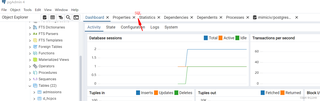
问题遇到的现象和发生背景 在pgAdmin操作栏中“sql”不见了
操作环境、软件版本等信息 PostgreSQL17
尝试过的解决方法
我想要达到的结果 在pgAdmin操作栏中显示“sql”

 分享
分享
卸载当前的 pgAdmin。
下载最新版本的 pgAdmin 并重新安装。
在安装过程中,确保没有跳过任何组件。
7. 备选操作
如果问题持续,可以尝试以下替代方案:
使用 PostgreSQL 自带的 psql 命令行工具执行 SQL 查询。
切换到其他管理工具,如 DBeaver、DataGrip 等。
分享 系统已结题
1月25日
系统已结题
1月25日 已采纳回答
1月17日
创建了问题
1月15日
已采纳回答
1月17日
创建了问题
1月15日

