rvc声音转换器转换失败 ,报错cuda_is_available: false
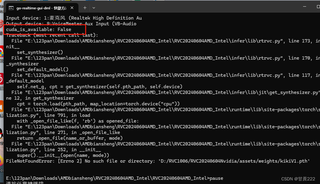

rvc声音转换器转换失败 ,报错cuda_is_available: false
 分享
分享
晚上好🌙🌙🌙
本答案参考通义千问
当你在使用RVC(Real-time Voice Conversion)声音转换器时遇到“cuda_is_available: false”的错误,这意味着你的系统无法检测到CUDA支持。这通常是因为CUDA驱动程序未正确安装或硬件不兼容。以下是解决这个问题的步骤:
检查CUDA是否已安装:
nvcc --version
安装CUDA驱动程序:
安装显卡驱动:
检查PyTorch是否支持CUDA:
import torch
print(torch.cuda.is_available())
True,则表示PyTorch能够检测到CUDA支持。验证CUDA环境变量:
PATH环境变量中是否包含CUDA的安装路径,例如C:\Program Files\NVIDIA GPU Computing Toolkit\CUDA\vX.X\bin。/etc/profile.d/目录下是否有相应的脚本文件,如cuda.sh,确保它被正确加载。重新启动计算机:
测试CUDA安装:
deviceQuery示例程序(位于CUDA安装目录下的samples/1_Utilities/deviceQuery)。如果按照上述步骤仍然无法解决问题,可能需要进一步检查你的硬件兼容性或者寻求专业技术人员的帮助。
分享 创建了问题
1月20日
创建了问题
1月20日


